
Oferty
W tej sekcji znajdziesz instrukcje dotyczące przygotowania i obsługi ofert w platformaERP. Moduł wspiera tworzenie ofert, ich wysyłkę do klienta oraz konwersję oferty na kolejne dokumenty handlowe.
Możliwości modułu
- Sporządzanie ofert sprzedaży towarów i usług z uwzględnieniem specyficznych parametrów (m.in. opis, numer seryjny, waga, materiał, wymiary).
- Rejestracja ofert sprzedaży w walucie obcej (EUR, USD, GBP, CHF).
- Przypisanie oferty do wybranego zespołu osób (np. team SCM - supply chain management).
- Określenie terminu ważności oferty.
- Rejestracja wersji roboczej oferty (SZKIC), którą można łatwo modyfikować lub anulować.
- Załączenie dokumentów, plików (np.instrukcji, specyfikacji, schematów, rysunków technicznych).
- Obliczenie poprawnej ceny na podstawie warunków klienta takich jak m.in. segment klienta, przyznany rabat indywidualny.
- Zmiana wybranych parametrów wprowadzonej oferty (EDYCJA).
- Wydruk oferty w języku polskim i angielskim z opcją ukrycia rabatu dla klienta.
- Wysyłanie ofert do klienta bezpośrednio z systemu. Możliwość skorzystania z predefiniowanych szablonów oraz stworzenia własnego szablonu odpowiedzi i zapisania go w systemie.
- Aktualizacja Statusu oferty: wysłana, zaakceptowana, wygrana itp.
- Łatwe konwertowanie oferty na zamówienie sprzedaży oraz wystawienie faktury bezpośrednio z ekranu oferty.
- Utworzenie identycznej oferty jednym kliknięciem (KOPIA).
- Monitorowanie historii zmian.
Dodanie nowej Oferty
- Wybierz opcję Oferty+➕ (Dodaj) przy rodzaju oferty, którą chcesz wystawić np. Oferta Sprzedaż Części.
- W oknie oferty wypełnij pole Kontrahent, wyszukując z rozwijanego menu.
- Opcjonalnie: uzupełnij orientacyjną datę realizacji, datę ważności oferty, datę potwierdzenia, warunki, walutę, status (w realizacji, wysłana, zaakceptowana, wygrana, przegrana).
- Opcjonalnie: ogranicz wgląd do oferty do wybranej grupy osób wybierając z rozwijanego menu TEAM.
- Kliknij Zapisz nagłówek.
- Dodaj pozycje oferty. Uzupełnij indeks wyszukując po kodzie (4 ostatnie cyfry) lub nazwie dostawcy. Określ ilość, cenę, rabat (opcjonalnie). Kliknij ➕Dodaj pozycję. System automatycznie utworzył ofertę i nadał jej numer.
- Opcjonalnie: Możesz dodać załączniki do oferty, w tym celu przejdź do zakładki Pliki i wybierz Dodaj plik. W nowym oknie kliknij Wybierz pliki, po załączeniu plików kliknij Zapisz.
Wysłanie Oferty do kontrahenta wiadomością e-mail bezpośrednio z platformyERP
- Wybierz opcję Oferty+Moje oferty.
- Wybierz ofertę, którą chcesz wysłać. Aby wyszukać ofertę, wpisz numer oferty lub nazwę kontrahenta w polu "Filtruj dane". Kliknij w numer oferty.
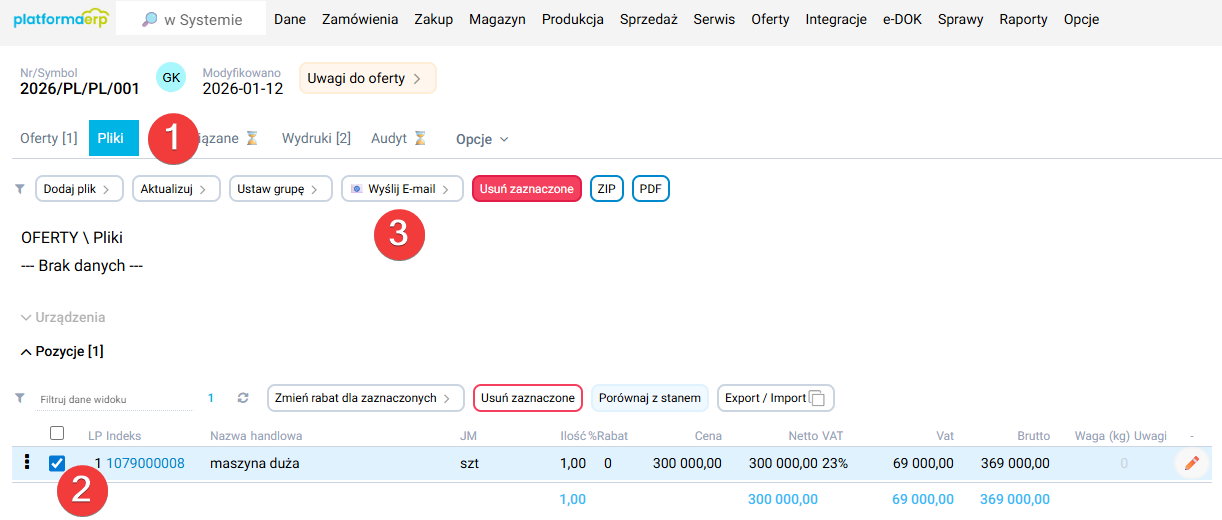
- W oknie głównym wybranej oferty przejdź do zakładki Pliki. Zaznacz checkbox przy ofercie, którą wysyłasz i wybierz Wyślij E-mail.
- Uzupełnij adres e-mail kontrahenta, temat i treść. System wypełnia wstępnie temat i treść e-maila. Kliknij Wyślij.
- Opcjonalnie: Możesz sformułować własną treść i temat wiadomości z ofertą. W tym celu w dolnej części okna kliknij Ustaw szablon odpowiedzi. Wpisz treść i temat, możesz skorzystać z wymienionych systemowych zmiennych, aby system dostosował treść i temat wysyłanego dokumentu. Na przykład stosując zmienną {adddate} system doda aktualną datę. Kliknij Zapisz szablon odpowiedzi. Raz dodany własny szablon odpowiedzi zostanie zapisany i system podpowie go przy wysyłaniu kolejnej wiadomości e-mail.
Tworzenie Zamówienia z ekranu Oferty
- Wybierz opcję Oferty+Moje oferty.
- Wybierz ofertę, którą chcesz konwertować na zamówienie. Aby wyszukać ofertę, wpisz numer oferty lub nazwę kontrahenta w wyszukiwarkę ("Filtruj dane").
- W oknie głównym oferty zaznacz checkbox przy pozycjach, które konwertujesz na zamówienie i wybierz Generuj Zamówienie.
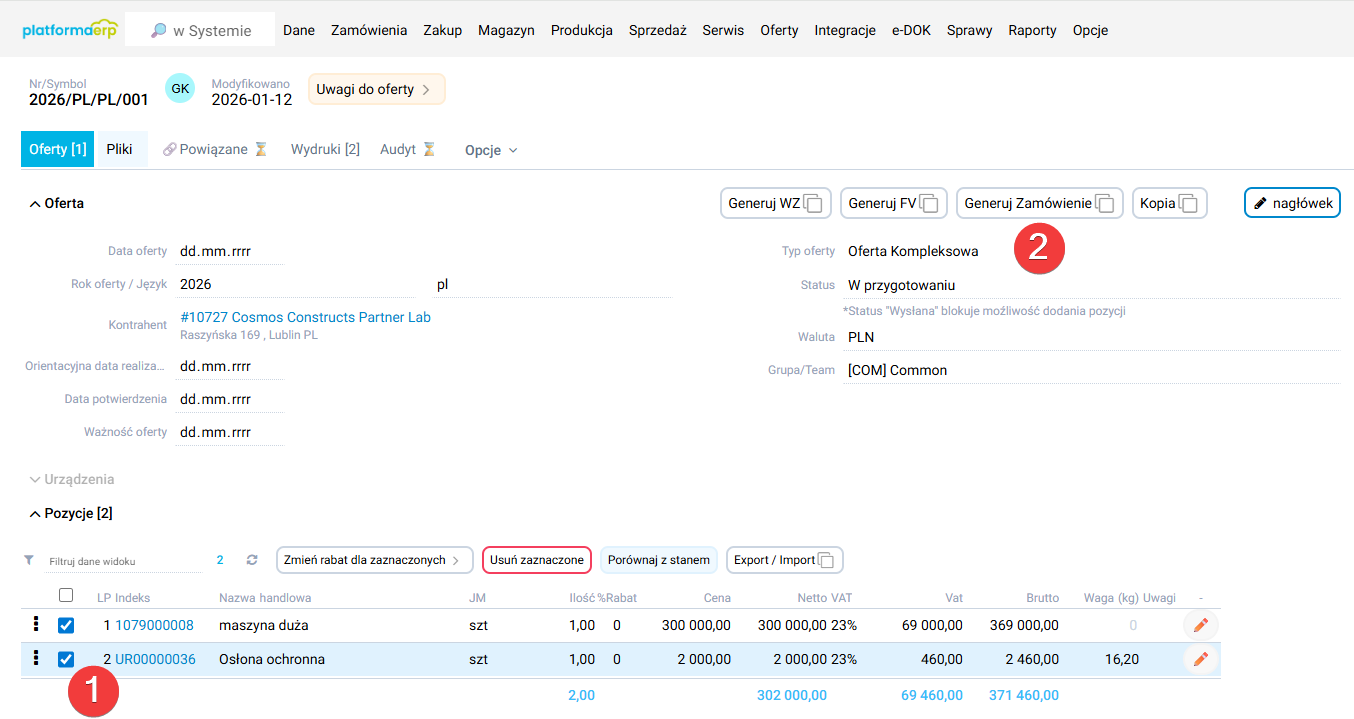
- W nowym oknie wybierz z listy rodzaj zamówienia np. ZS Zamówienie sprzedażowe.
- Wybierz Otwórz dokument w nowym oknie lub w bieżącym oknie.
- System utworzył dokument zamówienia w statusie SZKIC i nadał mu numer. Wybrane pozycje oferty zostały przeniesione do pozycji zamówienia. Udostępniony został formularz dodania nowych pozycji.
- Gdy dokument jest gotowy kliknij Zatwierdź.
Tworzenie identycznej Oferty (Kopia)
- W oknie głównym Oferty wybierz zakładkę Kopia.
- System automatycznie utworzył dokument oferty i nadał mu numer. Pozycje zostały skopiowane z dokumentu pierwotnego. Udostępniony został formularz dodania nowych pozycji.

Zmiana statusu Oferty
- W oknie głównym Oferty wybierz edycję ✏️ nagłówek.
- W polu Status wybierz Status z rozwijanego menu. Kliknij Zapisz nagłówek.
