
Umowy - instrukcje
Dodanie nowej umowy z harmonogramem płatności
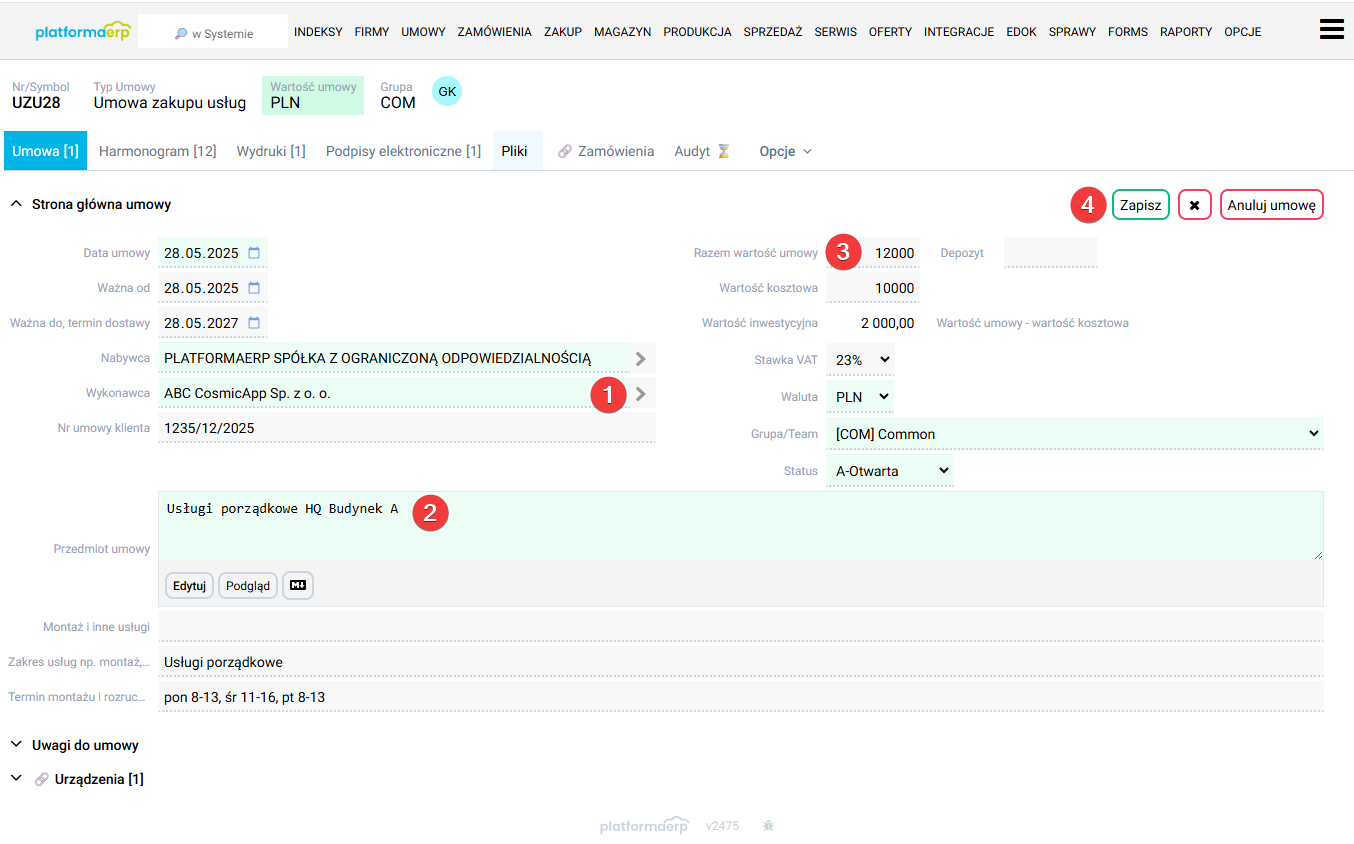
- Wybierz opcję UMOWY oraz ➕ przy rodzaju umowy, którą chcesz utworzyć np. UR Umowa ramowa.
- W oknie głównym umowy uzupełnij wymagane pola: wykonawca, przedmiot umowy, wartość umowy = wartość kosztowa umowy. Jeśli wartość umowy dzieli się na kosztową i inwestycyjną, wpisz wartość kosztową a inwestycyjną system wyliczy automatycznie. Opcjonalnie: uzupełnij wybrane pola nieobowiązkowe m.in.: ważna od, ważna do, status, zakres usług, termin montażu. Kliknij Zapisz.
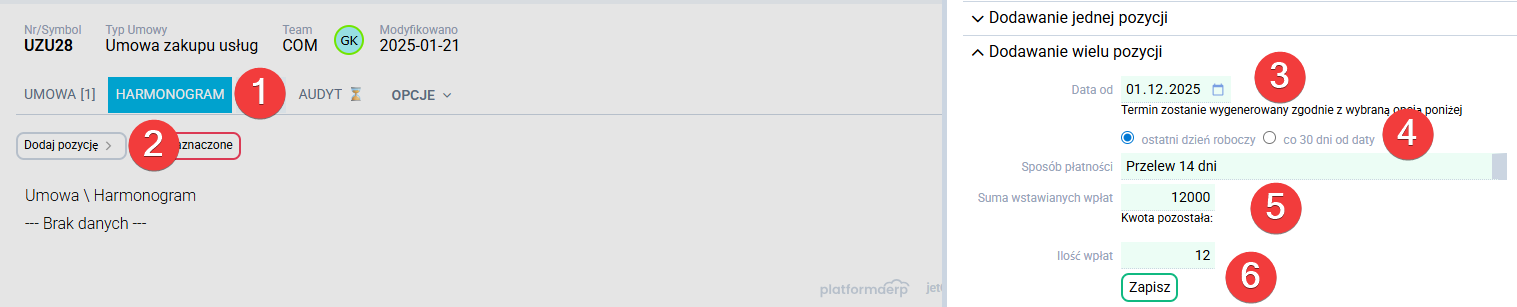
- Aby dodać harmonogram realizacji umowy, przejdź do zakładki Harmonogram. Wybierz Dodaj pozycję. W przypadku umowy z jedną datą realizacji, w zakładce Dodawanie jednej pozycji uzupełnij termin, opis i kwotę brutto. Kliknij Zapisz.

- Aby ustalić częstotliwość i terminy realizacji umowy cyklicznej, wybierz zakładkę Dodawanie wielu pozycji. Określ datę pierwszej raty. Zaznacz, czy terminy mają przypadać na ostatni dzień roboczy miesiąca, czy 30 dni od wybranej daty. Wybierz z rozwijanego menu sposób płatności. System podpowiada wartość umowy, uzupełnij liczbę rat/cykli.
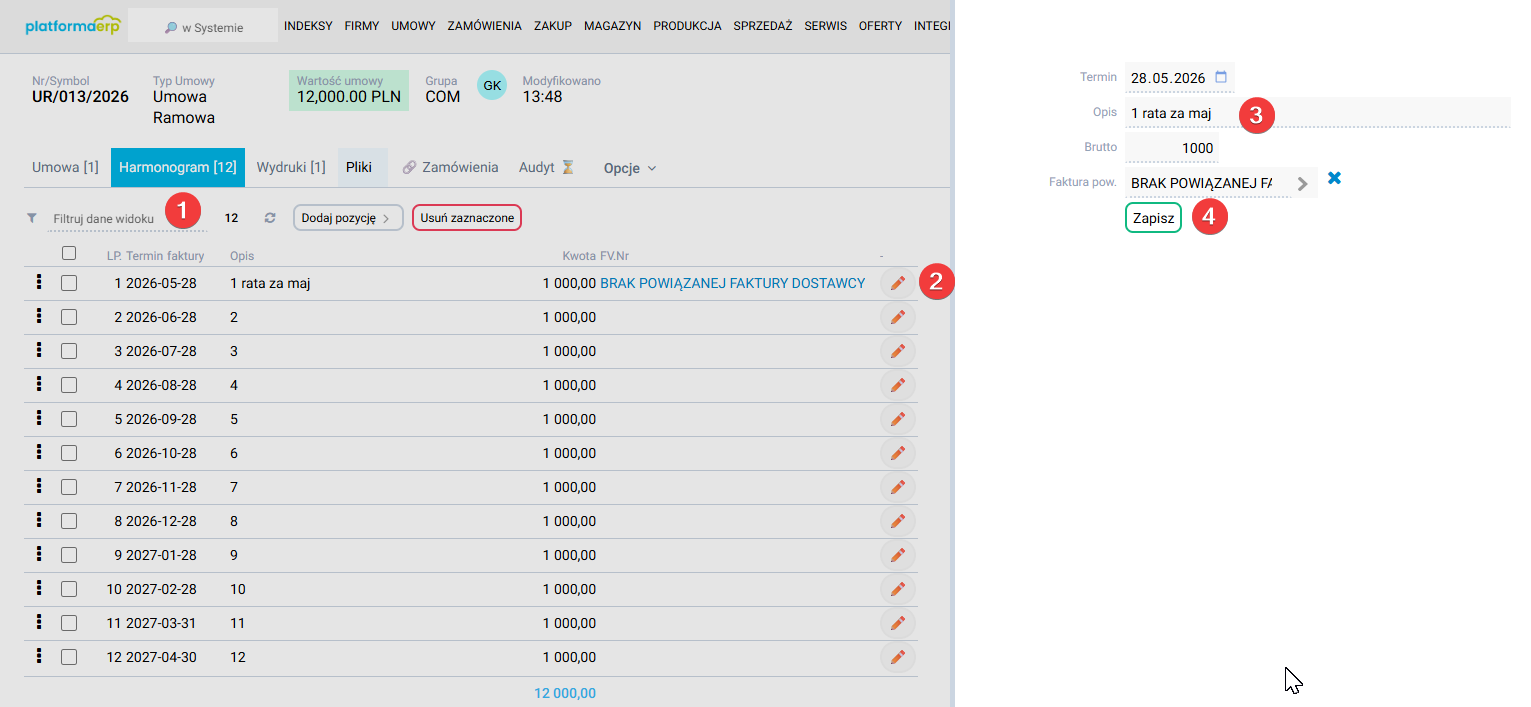
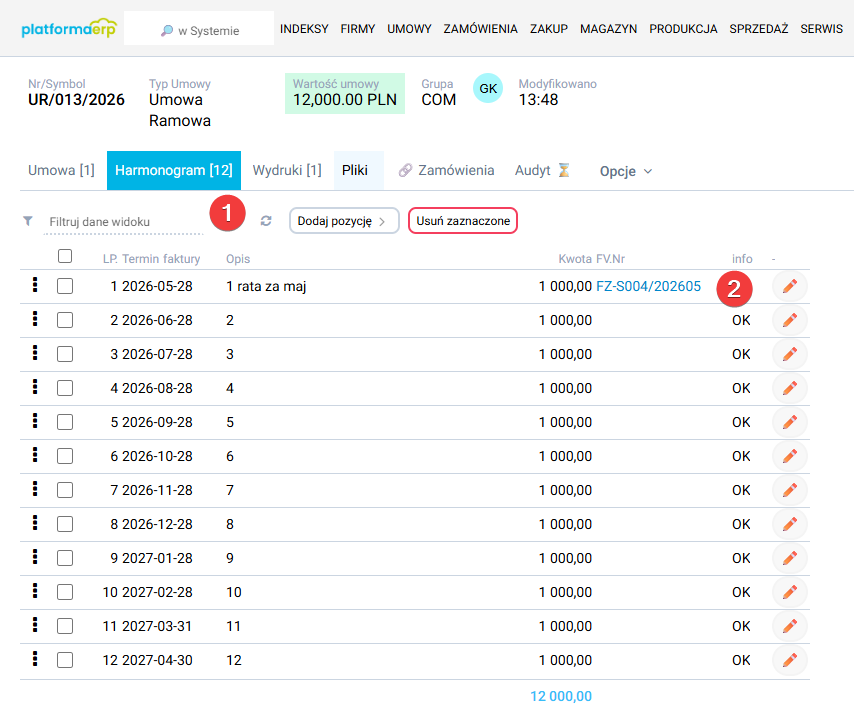
- System wyświetli harmonogram realizacji umowy w ustalonym okresie. Aby zmienić wprowadzony harmonogram, w zakładce Harmonogram zaznacz checkbox przy wybranej pozycji i wybierz edycję ✏️. Możesz dodać opis oraz zmienić kwotę brutto. Kliknij Zapisz. System automatycznie przeliczy i wyświetli wartość umowy.
Śledzenie stałych kosztów / przychodów z umów cyklicznych. Powiązanie umowy z fakturą (z ekranu umowy)
- Wybierz opcję UMOWY oraz zakładkę Faktury nie wystawione przez dostawcę. System wyświetli listę faktur, których brakuje do umów cyklicznych a wynikają z harmonogramu płatności, domyślnie z ostatnich 3 miesięcy. Zakres dat umowy oraz zakres płatności faktur możesz wybrać w polach kalendarza.
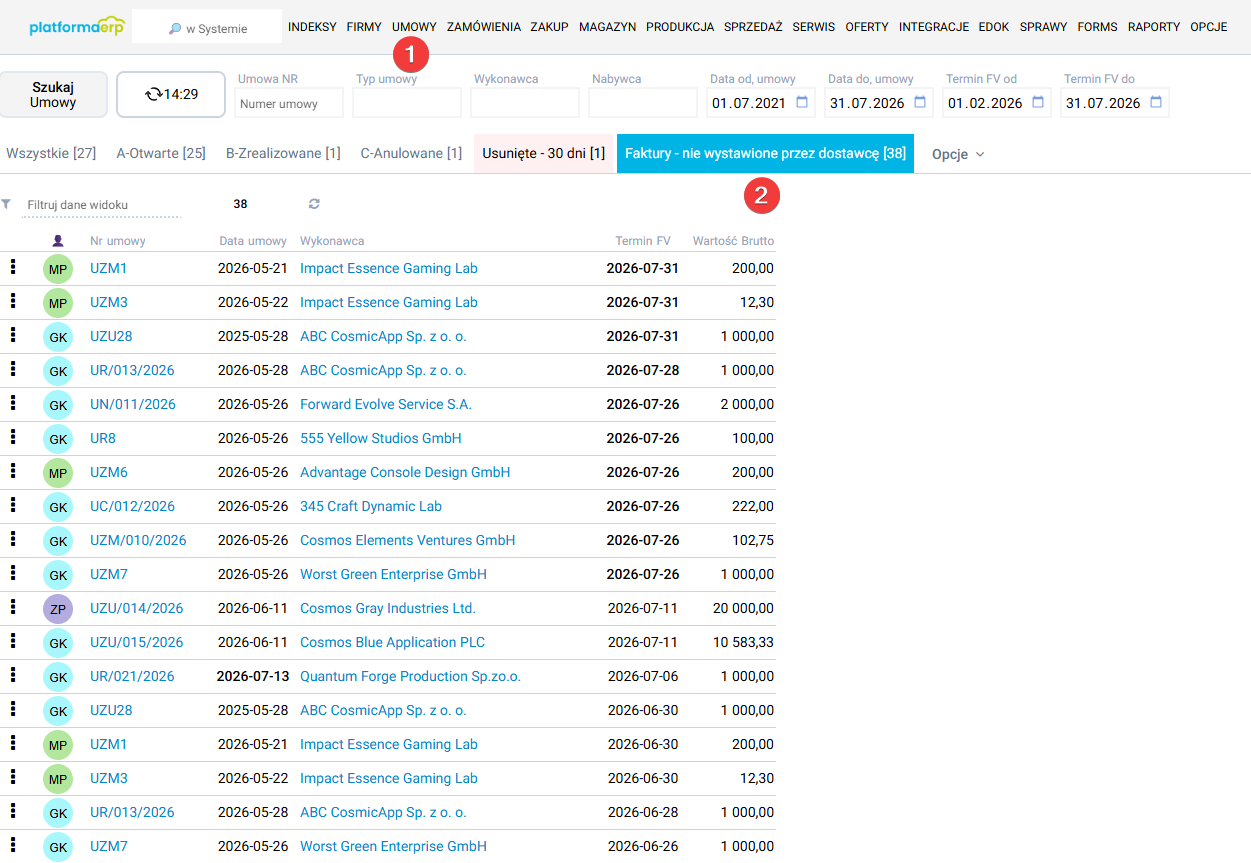
- Aby powiązać fakturę z umową cykliczną, kliknij w numer umowy. System wyświetli umowę, w zakładce Harmonogram wybierz edycję ✏️ przy wybranej pozycji. W polu "Faktura pow." kliknij pole ze strzałką.

- W nowym oknie wybierz numer faktury, którą należy powiązać. Kliknij Zapisz.

- System automatycznie powiąże fakturę z umową i wyświetli numer faktury powiązanej na harmonogramie realizacji umowy.
Śledzenie stałych kosztów / przychodów z umów cyklicznych. Powiązanie faktury z umową (z ekranu faktury)
- Wybierz opcję Zakup+FAKTURY lub Moje faktury. System wyświetli listę faktur zakupowych. Wyszukaj fakturę, którą chcesz powiązać, wpisując nazwę kontrahenta, kwotę brutto/netto lub numer faktury w wyszukiwarkę: "Filtruj dane".
- W oknie faktury wybierz zakładkę UMOWY.

- Zaznacz checkbox przy pozycji z fakturą, którą chcesz powiązać. Kliknij Powiąż fakturę zakupu.

- System automatycznie powiąże fakturę z umową cykliczną.
