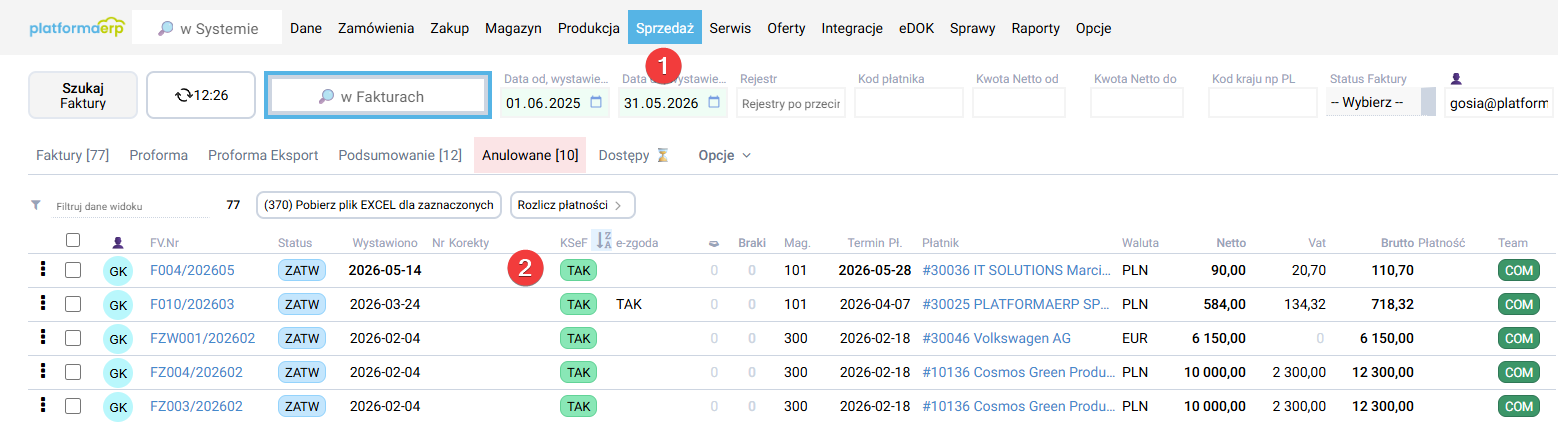
KSeF - operacje podstawowe
Przygotowanie do pracy z KSeF w systemie platformaERP
Aby rozpocząć pracę z KSeF w systemie platformaERP, wykonaj jednorazowe czynności opisane w sekcji „Jednorazowe czynności przed rozpoczęciem pracy z KSeF w systemie platformaERP”.
Wysłanie faktur sprzedażowych do KSeF z systemu platformaERP
platformaERP obsługuje wysyłkę faktur krajowych, wewnątrzwspólnotowych, eksportowych (spoza UE). Faktury zagraniczne wystawione w KSeF mają kod QR z numerem KSeF. Należy je przekazać nabywcy w sposób uzgodniony. Uwaga! Należy korzystać z nowych wydruków z prefiksem ERP, które zawierają wymagane kody QR.
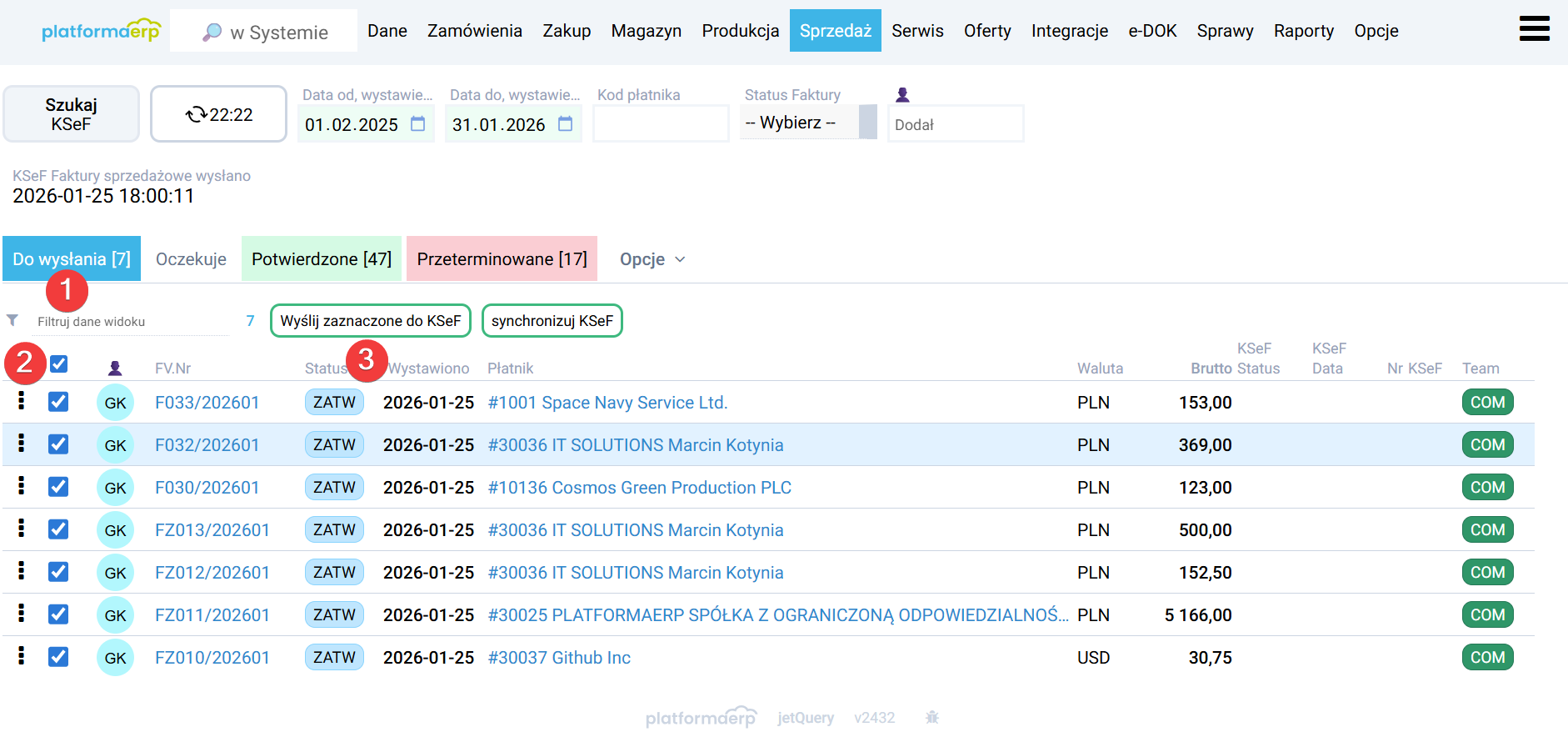
- Wybierz opcję Sprzedaż+KSeF.
- System automatycznie umieszcza wystawione faktury w zakładce Do wysłania. Zaznacz checkbox przy wybranych fakturach. Wybierz: Wyślij zaznaczone do KSeF. Uwaga! Faktur wysłanych do KSeF nie można anulować ani edytować.
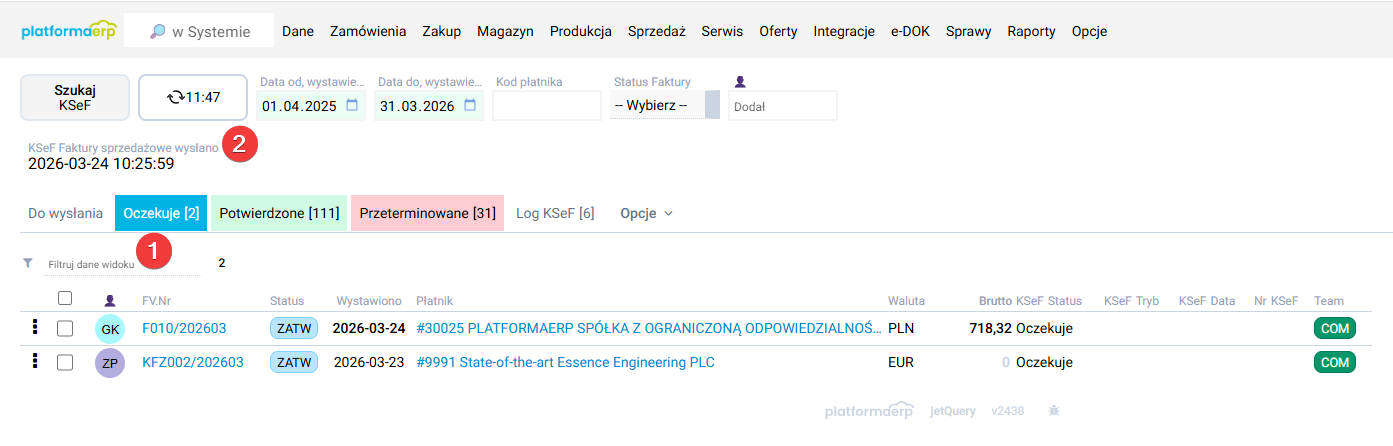
- Faktury wysłane, w trakcie przetwarzania przez KSeF przechodzą automatycznie do zakładki Oczekuje.
Opcjonalnie możesz odświeżyć ekran aby sprawdzić czy zostały przyjęte w KSeF.
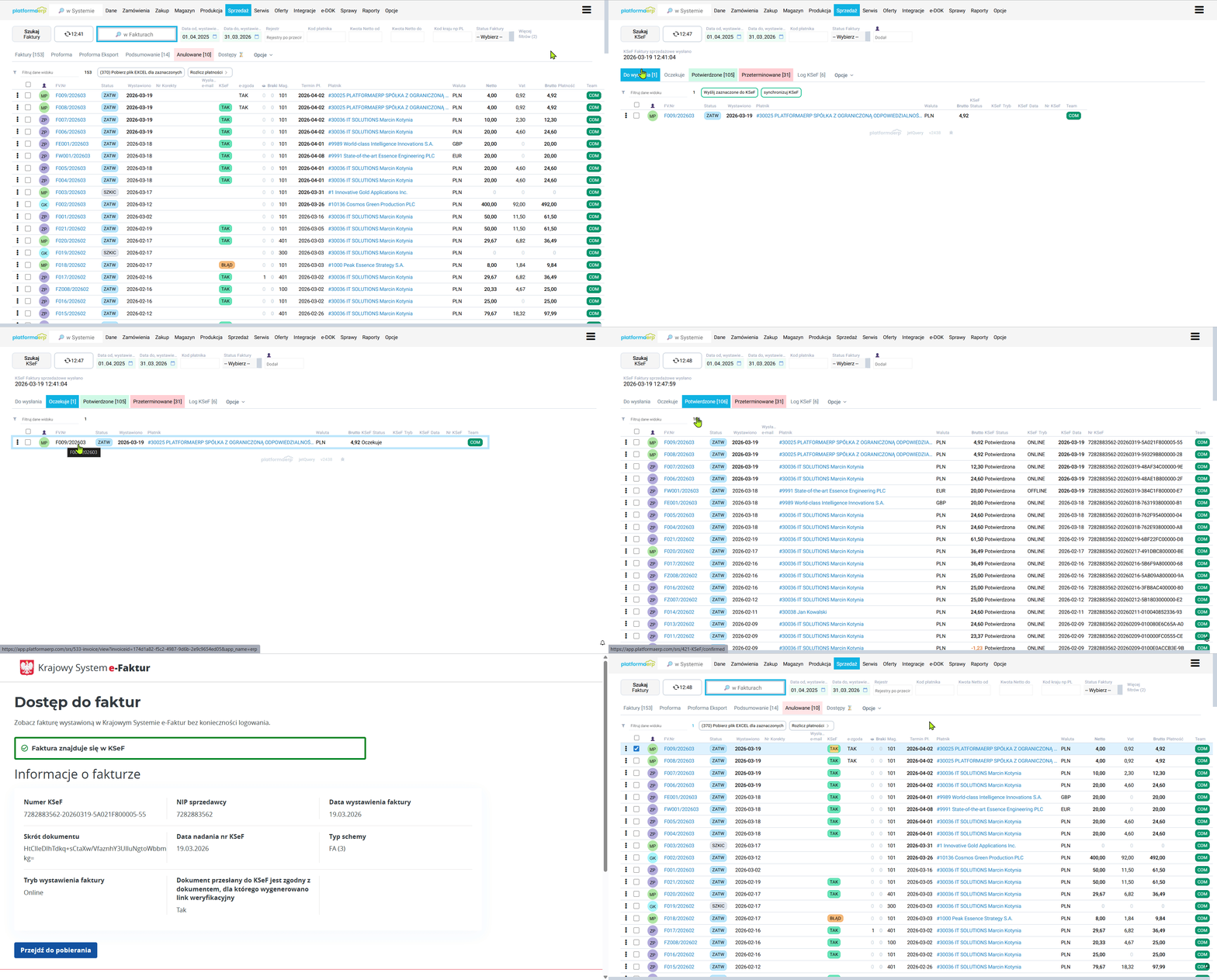
- Po odebraniu w KSeF otrzymują numer KSeF i znajdują się w zakładce Potwierdzone. Faktur z numerem KSeF nie można odtwierdzić w systemie platformaERP. System automatycznie kolejkuje faktury do wysłania i przypisuje im kody QR. Faktury wysłane w dniu wystawienia mają jeden kod QR, widoczny na wydruku. W przypadku wysyłki w dniu następnym po wystawieniu oraz w razie awarii KSeF - wysyłki po przywróceniu dostępności - faktury mają dwa kody QR.
- Faktury wysłane, które nie zostały przyjęte w KSeF, wracają automatycznie do zakładki Do wysłania. System oznacza je kolorem czerwonym, w pozycji Status wyświetla Błąd oraz powód odrzucenia faktury w KSeF.
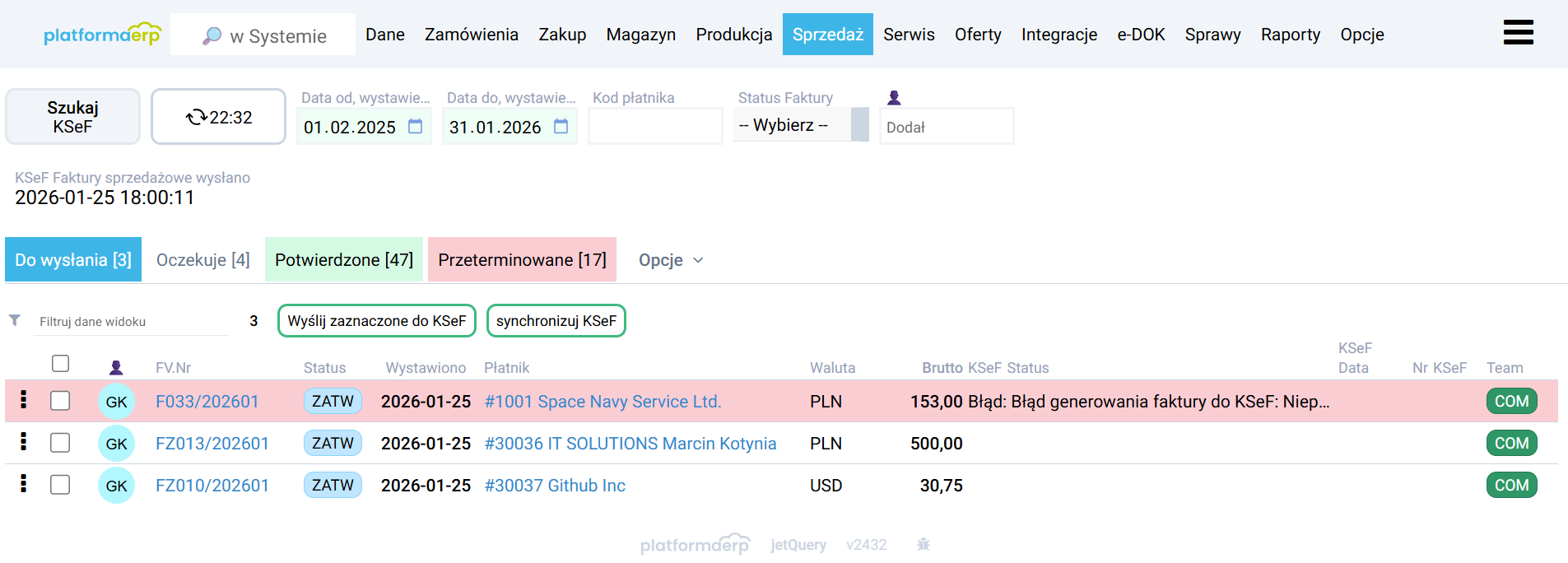
- Przejdź do faktury ze statusem Błąd klikając w numer faktury. Fakturę, która nie otrzymała numeru KSeF można odtwierdzić. Skoryguj nieprawidłowe wartości i wyślij ponownie.
- W przypadku błędów systemu platformaERP wyślij niezwłocznie zgłoszenie z numerem faktury i opisem przypadku na adres e-mail: support@platformaerp.com.
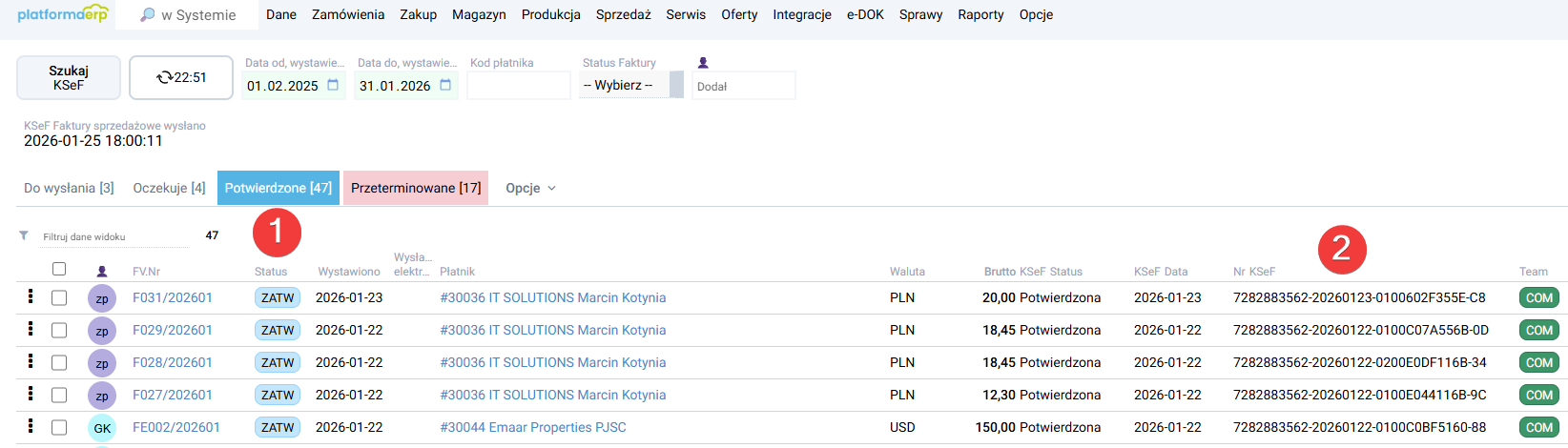
- Każda faktura odebrana przez KSeF otrzymuje numer identyfikujący fakturę KSeF (= numer KSeF), który
znajdziesz w zakładce Potwierdzone, w pozycji Nr KSeF.
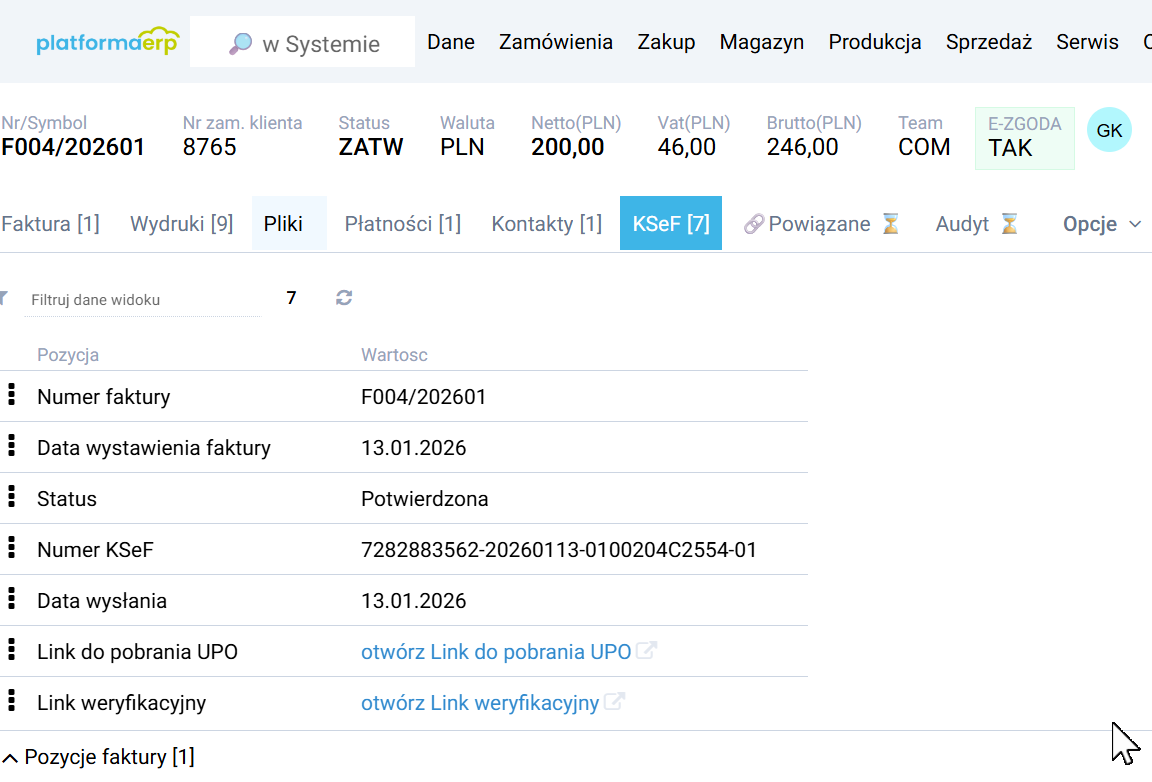
- Opcjonalnie: aby pobrać UPO, wybierz zakładkę Potwierdzone. Wyszukaj fakturę za pomocą wyszukiwarki Filtruj dane. Kliknij w numer faktury. W oknie głównym faktury wybierz zakładkę KSeF. Wybierz otwórz Link do pobrania UPO.
Wysłanie faktur korygujących do KSeF z systemu platformaERP
Faktur wysłanych do KSeF nie można anulować ani edytować. Faktura korygująca jest jedyną formą poprawienia błędu w fakturze wysłanej do KSeF. Dla faktur korygujących wymagany jest numer KSeF faktury korygowanej, który w systemie platformaERP jest powiązany automatycznie.
- Wybierz opcję Sprzedaż+KSeF.
- System automatycznie umieszcza wystawione faktury korygujące w zakładce Do wysłania. Zaznacz checkbox przy wybranych fakturach. Wybierz: Wyślij zaznaczone do KSeF.
- Faktury wysłane, w trakcie przetwarzania przez KSeF przechodzą automatycznie do zakładki Oczekuje. Po odebraniu w KSeF znajdują się w zakładce Potwierdzone.
- Uwaga! W przypadku wystawienia faktury z błędnym NIP-em nabywcy wystaw fakturę korygującą do zera. Następnie wystaw nową fakturę z właściwym numerem NIP.
Wysłanie faktur zaliczkowych do KSeF z systemu platformaERP
Dla faktur zaliczkowych wymagane jest powiązanie z zamówieniem, a przy fakturach rozliczających zaliczki powiązanie z fakturami zaliczkowymi.
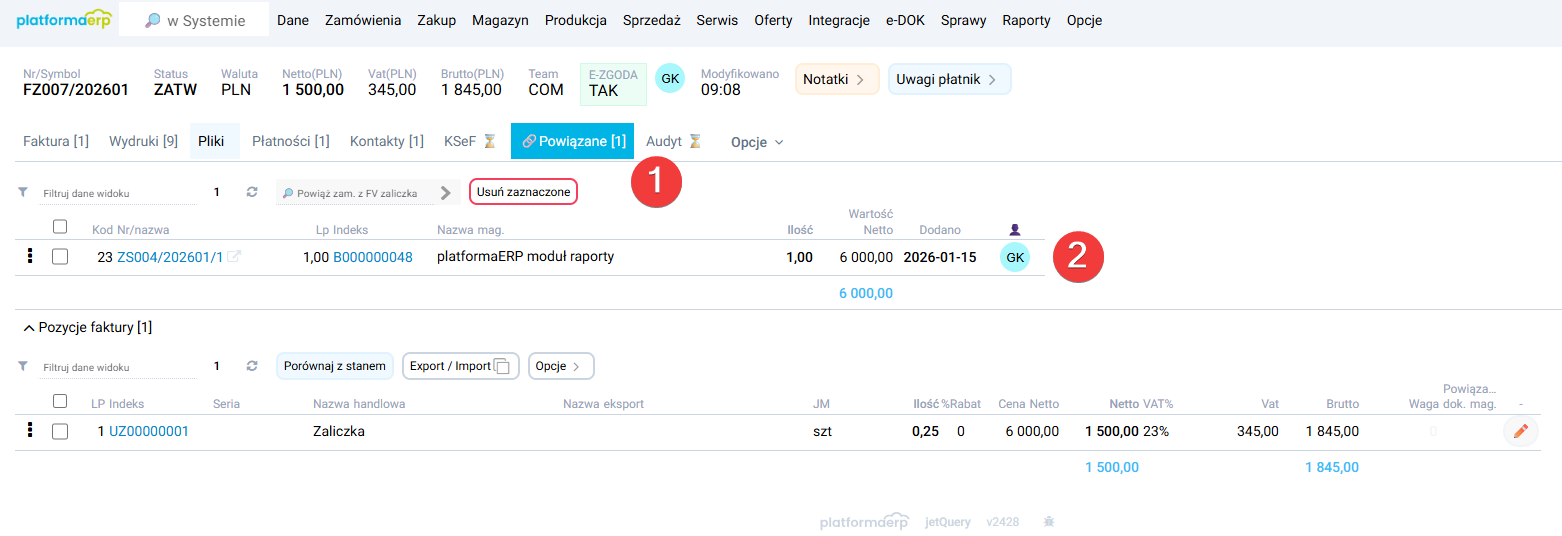
- Faktura zaliczkowa wystawiona z zamówienia jest automatycznie powiązana. Aby sprawdzić powiązanie zamówienia z fakturą zaliczkową, w oknie głównym FZ wybierz zakładkę Powiązane.
- Wybierz opcję Sprzedaż+KSeF.
- System automatycznie umieszcza wystawione faktury zaliczkowe w zakładce Do wysłania. Zaznacz checkbox przy wybranych fakturach. Wybierz: Wyślij zaznaczone do KSeF.
- Faktury wysłane, w trakcie przetwarzania przez KSeF przechodzą automatycznie do zakładki Oczekuje. Po odebraniu w KSeF znajdują się w zakładce Potwierdzone.
Odbieranie faktur zakupowych z KSeF w systemie platformaERP
platformaERP obsługuje odbiór faktur krajowych z KSeF.
- Wybierz opcję e-DOK+POCZTA.
- platformaERP pobiera automatycznie faktury i umieszcza w zakładce Faktury-KSeF w Statusie Odebrana.
Pozycje faktury są pobierane automatycznie i powiązane na podstawie: nazwy indeksu, kodu towaru dostawcy, nazwy dostawcy. Jeśli na fakturze jest podany numer zamówienia, system podejmuje próbę dopasowania po kwocie i ilości.
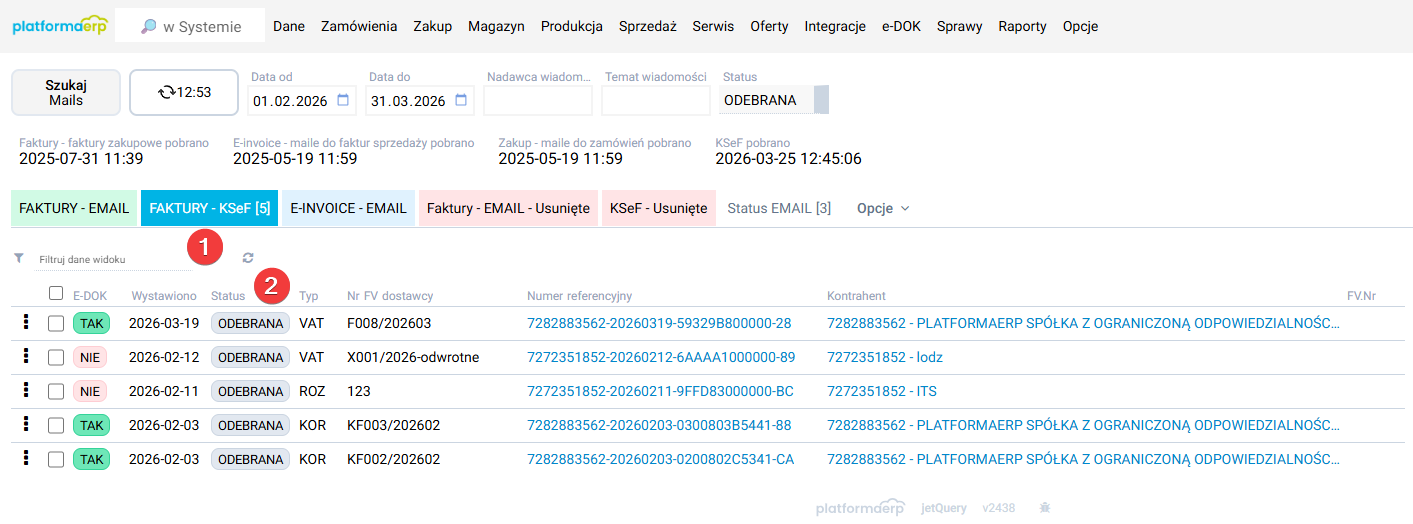
- Aby sprawdzić fakturę pobraną z KSeF, kliknij w numer referencyjny faktury w Statusie: Odebrana. Wybierz zakładkę PDF KSEF-wizualizacja. Sprawdź nagłówek i pobrane pozycje. Możesz pobrać plik pdf klikając ikonę pobrania.
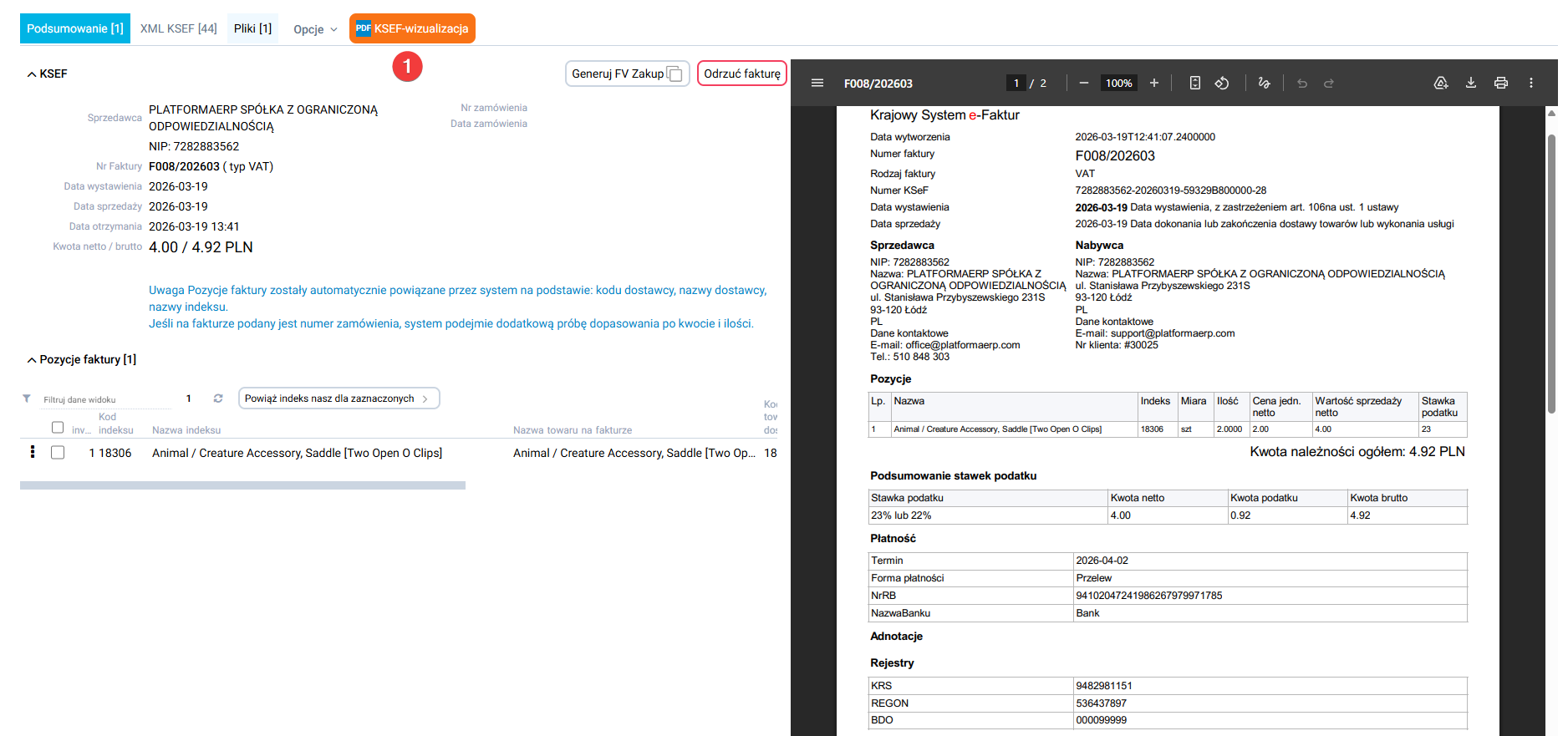
- Jeśli nie chcesz zarejestrować odebranej faktury zakupowej w systemie (np. błędna faktura), wybierz Oznacz jako usunięta. Uwaga! Nie ma możliwości usunięcia faktury w KSeF. Należy ustalić z kontrahentem dalsze kroki (np. korekta).
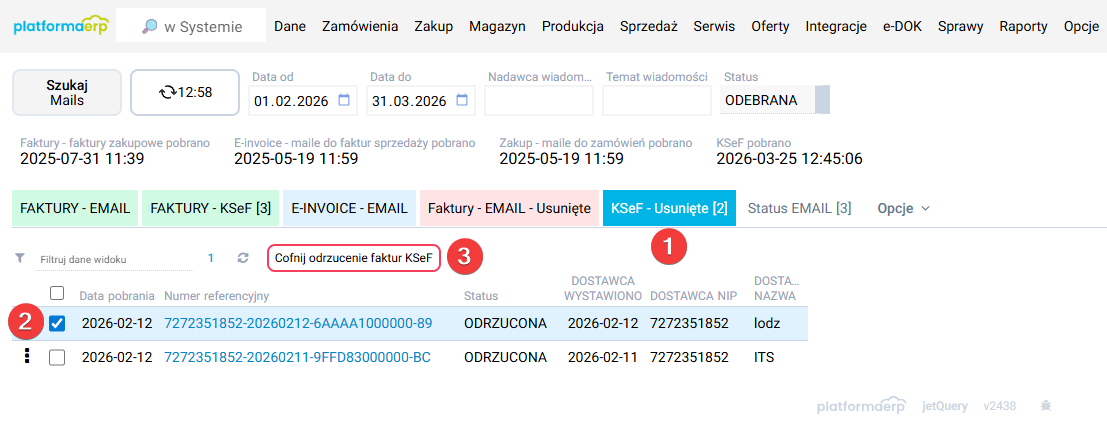
- Faktury nieprzyjęte znajdują się w zakładce KSeF-Usunięte. Aby przywrócić usuniętą fakturę, zaznacz checkbox przy wybranej fakturze i wybierz Cofnij odrzucenie faktur KSeF. Faktura wróci do zakładki Faktury-KSeF w Statusie Odebrana.
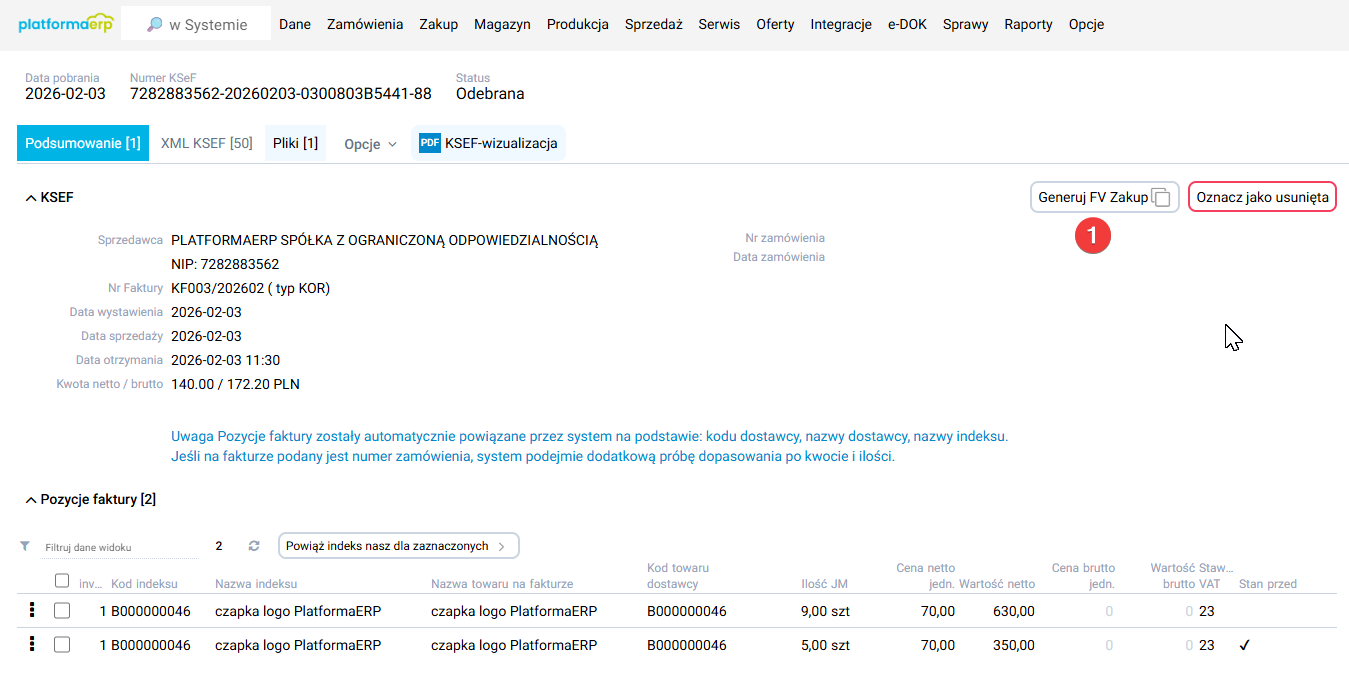
- Aby zarejestrować odebraną fakturę zakupu w systemie kliknij w numer referencyjny faktury w Statusie: Odebrana. Wybierz Generuj FV Zakup.
- Wybierz rodzaj faktury zakupowej. Opcjonalnie wybierz magazyn.
- Wybierz Otwórz dokument w nowym oknie lub w w bieżącym oknie.
- Sprawdź nagłówek i pobrane pozycje. Kliknij Zatwierdź. Faktura zmieni status na POWIĄZANA.
Tryb awaryjny - Wystawienie faktury bezpośrednio w aplikacji podatnika KSeF i synchronizacja z systemem platformaERP
W niestandardowych przypadkach istnieje możliwość wystawienia faktury bezpośrednio w aplikacji KSeF i synchronizację jej z systemem platformaERP. Uwaga! Faktura może być wystawiona tylko przez osoby posiadające uprawnienia do wystawiania faktur w aplikacji podatnika. Ta procedura dotyczy sytuacji, w której dany proces nie jest dostępny w systemie platformaERP:
- korekty wartości powiązanego zamówienia dla faktur zaliczkowych
- przekształcenia kontrahenta w nowy podmiot w trakcie realizacji zamówienia.
- braku wysłania faktury w wymaganym terminie (np. faktura wystawiona z datą wsteczną)
Instrukcja:
- Wystaw fakturę w standardowy sposób w systemie platformaERP.
- Pobierz plik XML z systemu platformaERP, który zawiera dane faktury w formacie wymaganym przez aplikację podatnika (Faktura > Wydruki > KSEF-XML).
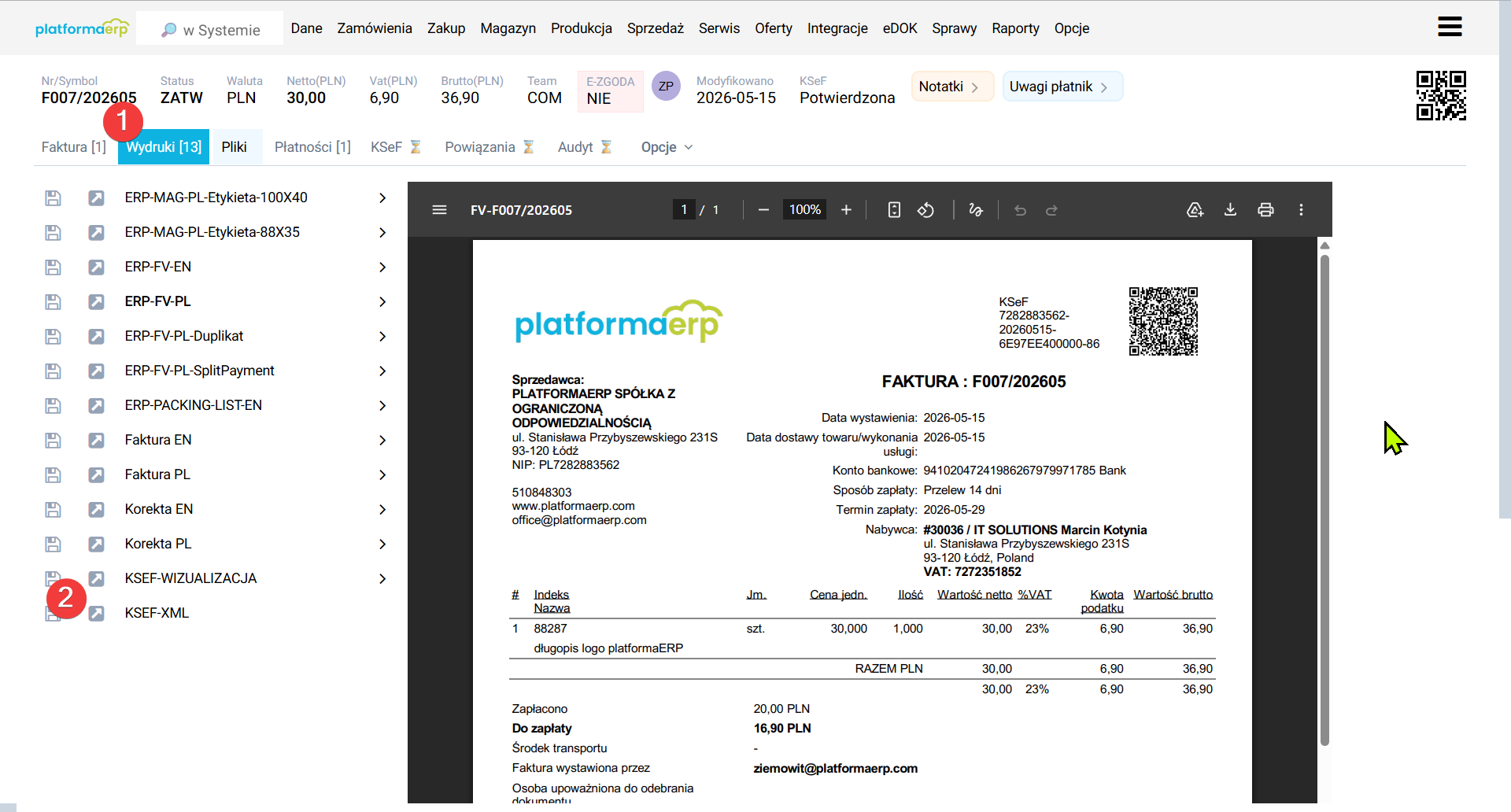
- Zaloguj się i uwierzytelnij w KSeF: https://ap.ksef.mf.gov.pl/web/.
- W sekcji Menu rozwiń zakładkę Faktury i wybierz opcję Wczytaj fakturę. Wybierz wcześniej zapisany plik XML.
Uwaga! Prawdopodobnie otrzymasz komunikat o błędzie "Plik XML zawiera błędy". Zignoruj go i kliknij Edytuj.
Popraw błędy wskazane w komunikacie.
Komunikat o błędzie może dotyczyć np. daty wystawienia faktury, która jest wcześniejsza niż bieżąca data. Zmień datę wystawienia na bieżącą datę i ponownie kliknij Wyślij do KSeF.
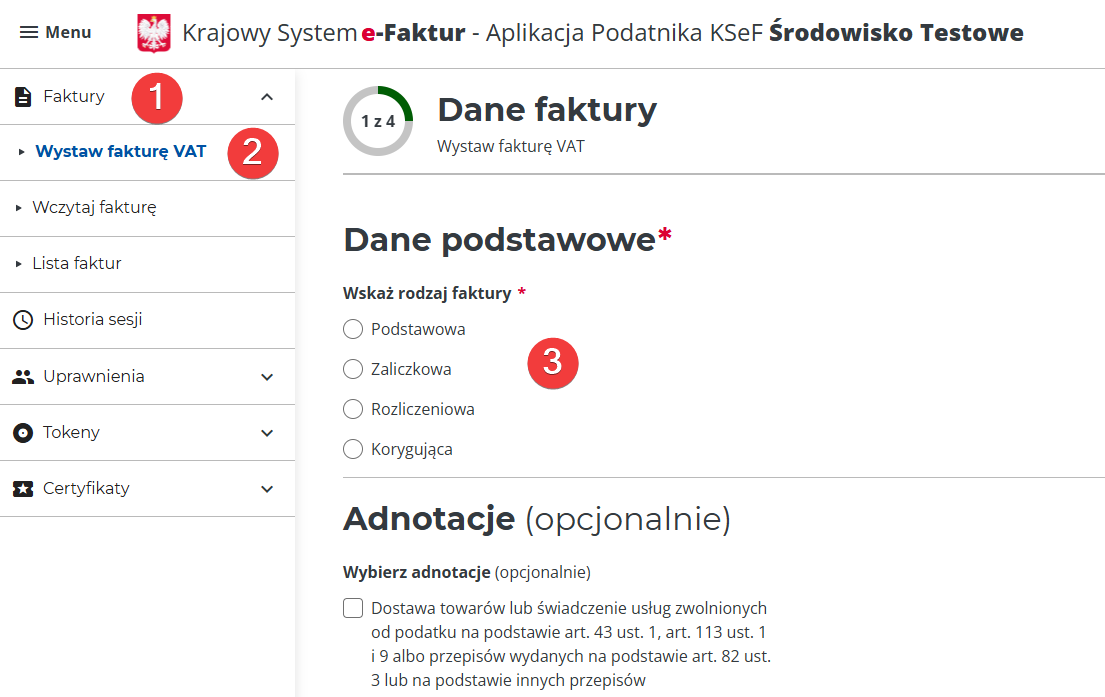
- Wyślij fakturę z aplikacji podatnika.
- Po wystawieniu dokumentu, w sekcji Menu rozwiń zakładkę Faktury i wybierz opcję Lista faktur. Skopiuj po kolei: numer KSeF oraz numer faktury.
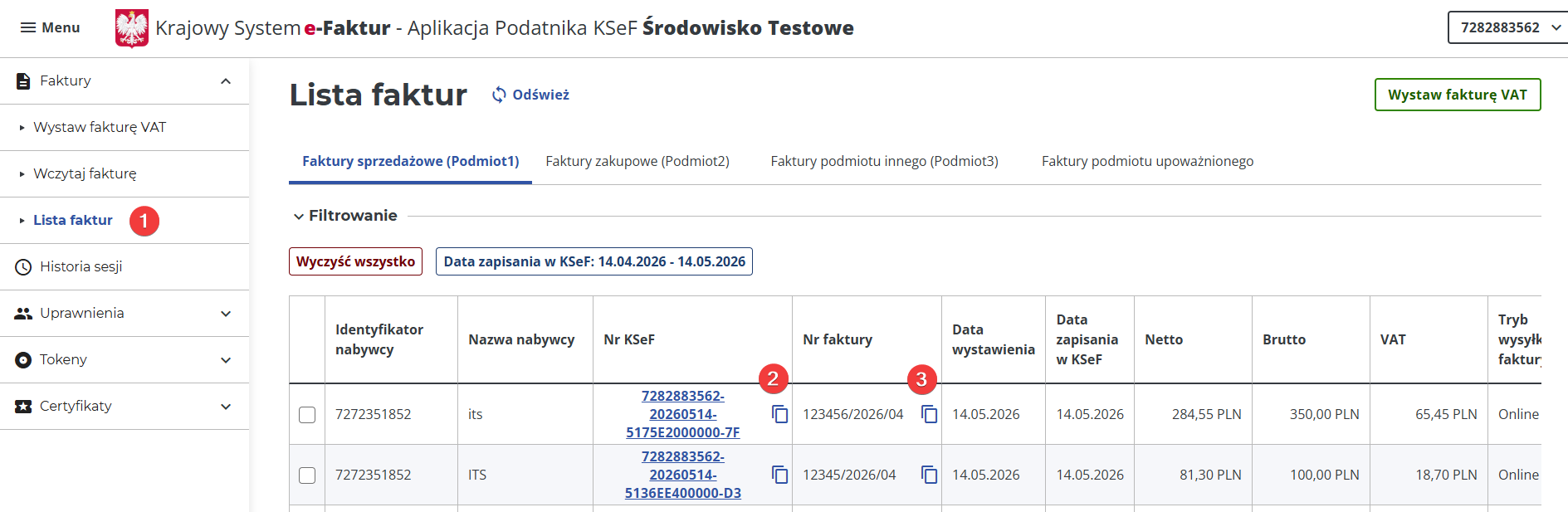
- Opcjonalnie: aby pobrać fakturę z KSeF w formacie XML, kliknij numer KSeF i rozwiń strzałką menu przy przycisku Pobierz. Wybierz XML.
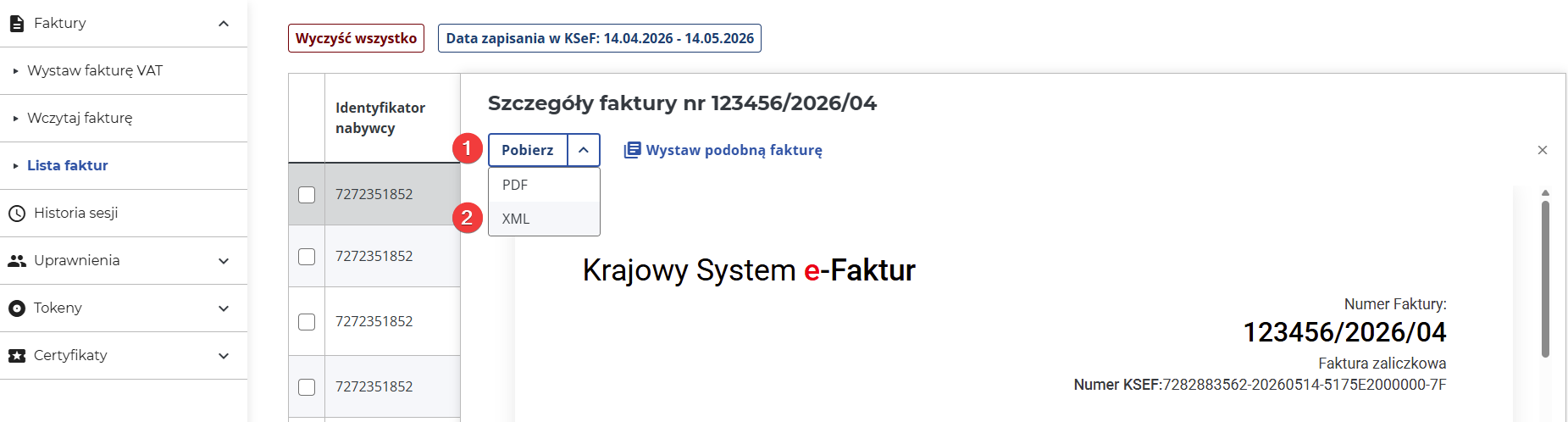
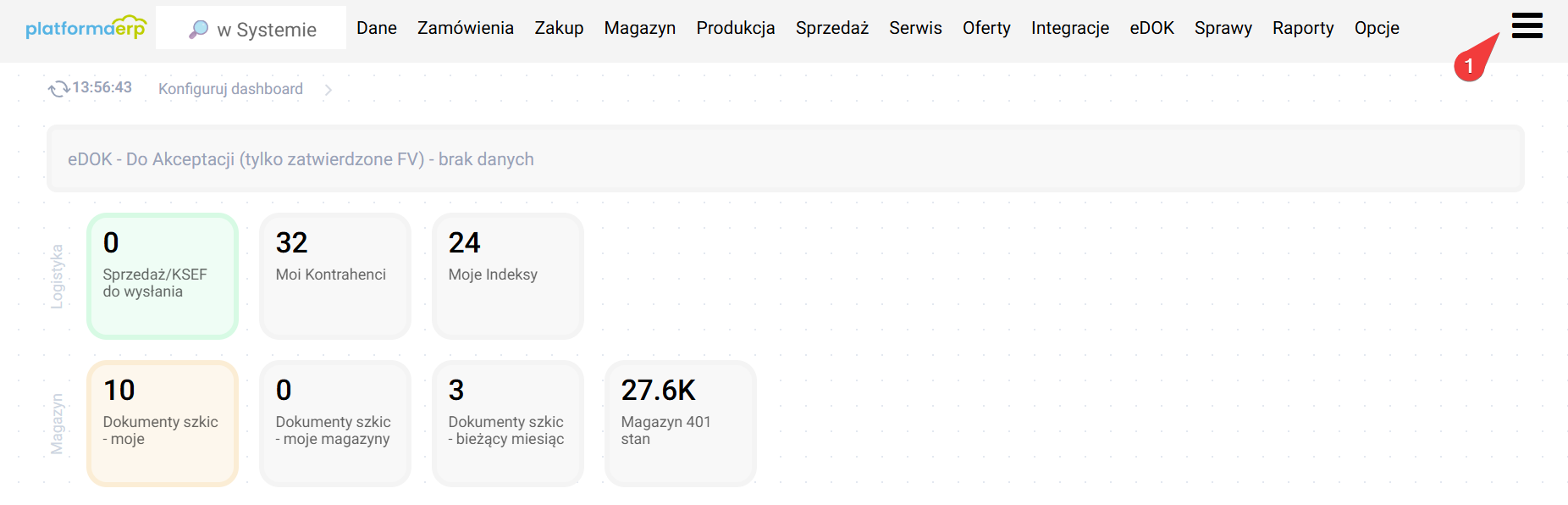
- Aby wprowadzić pobrany numer faktury oraz numer KSeF w systemie platformaERP, wybierz Menu w prawym górnym rogu.
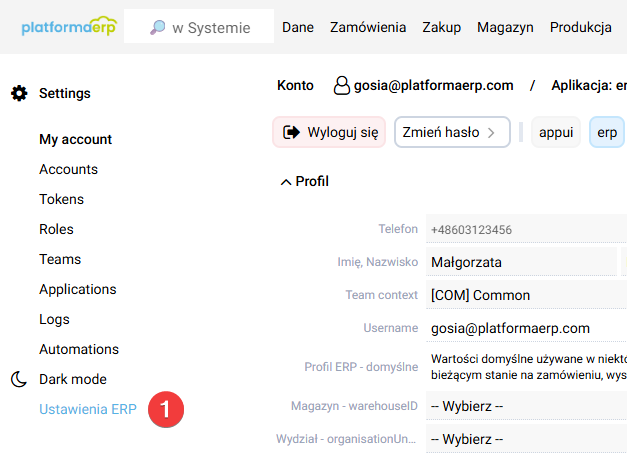
- W sekcji Ustawienia (Settings) wybierz: Ustawienia ERP.
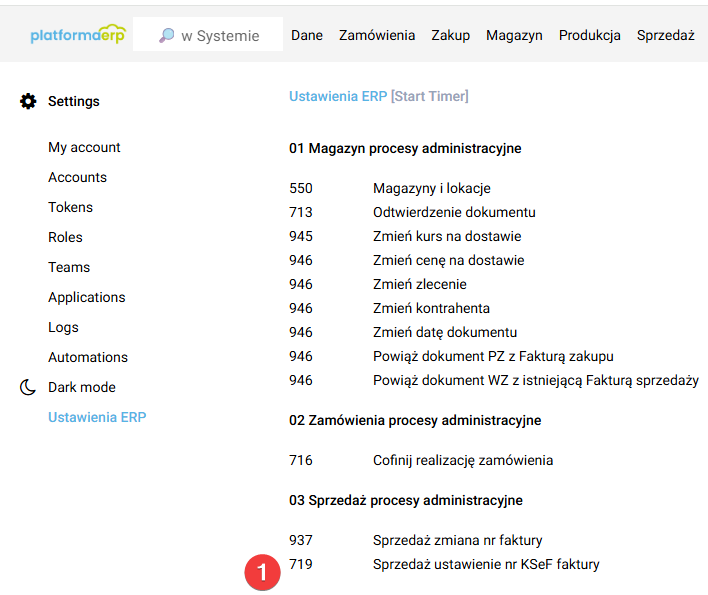
- Wybierz proces: Sprzedaż ustawienie numeru KSeF faktury.
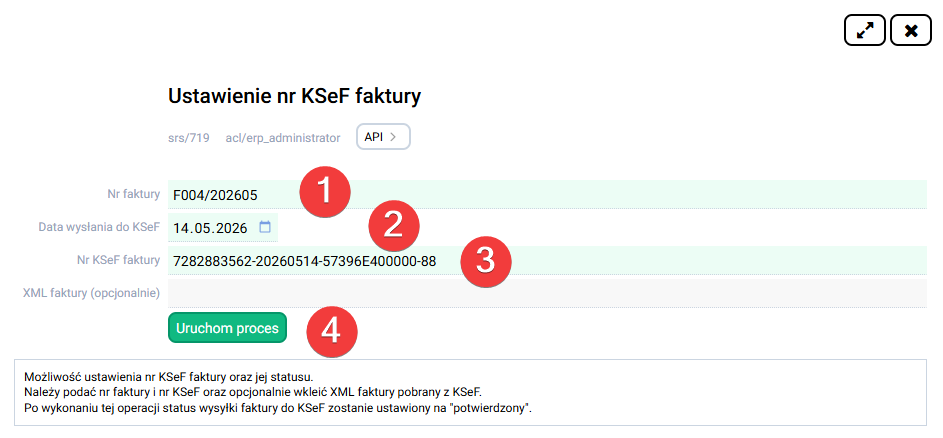
- W nowym oknie wypełnij pola: numer KSeF, numer faktury oraz datę wysłania do KSeF - Opcjonalnie wklej zawartość pliku XML. Wybierz: Uruchom proces.
- Po wprowadzeniu danych do systemu otrzymasz komunikat: Operacja wykonana poprawnie. Na liście faktur sprzedaży przy powiązanej fakturze system wyświetli się w kolumnie KSeF status Potwierdzona (TAK). Zapisy w systemach będą spójne, a faktura będzie miała przypisany numer KSeF.