Serwis - operacje serwisowe
W tej sekcji znajdziesz instrukcje dotyczące obsługi operacji serwisowych dla zdefiniowanych urządzeń w platformaERP. Moduł pozwala na zdefiniowanie szablonu operacji serwisowych, przypisanie szablonu operacji serwisowych do urządzenia, dokumentowanie wykonanych operacji serwisowych poprzez zaznaczenie wyniku prac (pozytywny, negatywny, nie dotyczy), zamieszczenie ewentualnych uwag oraz rozliczanie czasu pracy. Umożliwia również wydruk protokołu zawierającego listę wykonanych operacji.
Przypisanie szablonu operacji serwisowych do urządzenia
Szablon operacji serwisowych można przypisać do Urządzenia z poziomu Zlecenia serwisowego lub z poziomu: Serwis+Urządzenia.
Z poziomu Urządzenia:
SPOSÓB 1
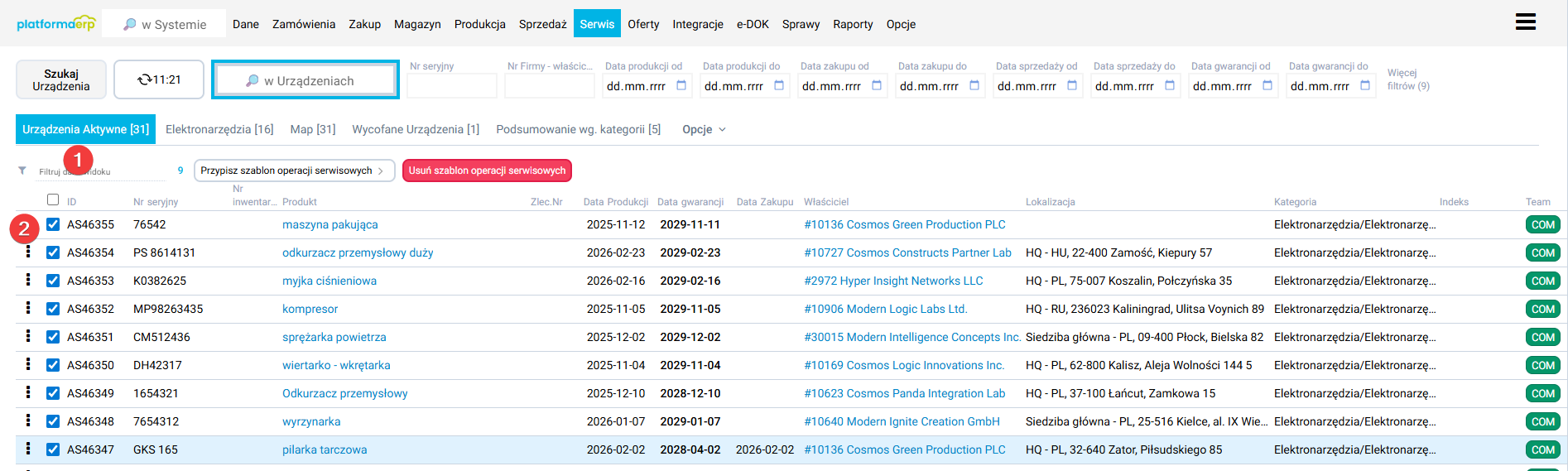
- Wybierz opcję Serwis+Urządzenia.
- Zaznacz checkbox przy wybranym urządzeniu lub kilku urządzeniach.
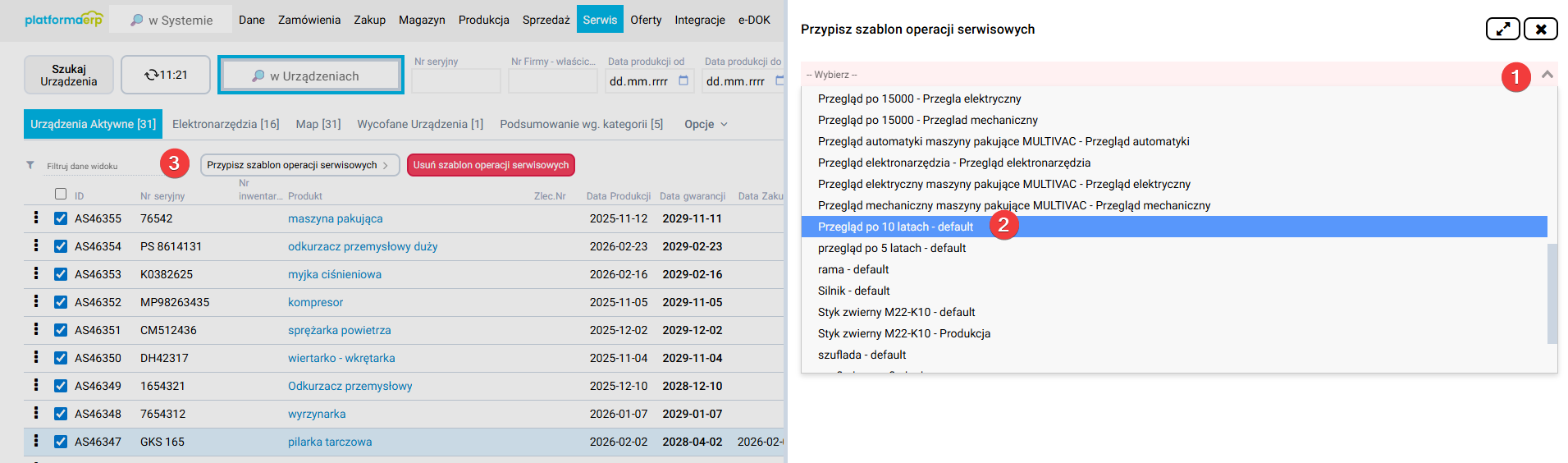
- W nowym oknie wybierz z rozwijanego menu szablon operacji. Kliknij Przypisz szablon operacji. System przypisze szablon do wybranego urządzenia / urządzeń automatycznie.
SPOSÓB 2
- Wybierz opcję Serwis+Urządzenia. Wybierz urządzenie klikając w Numer urządzenia.
- Wybierz zakładkę Szablony operacji serwisowych oraz Przypisz szablon operacji.
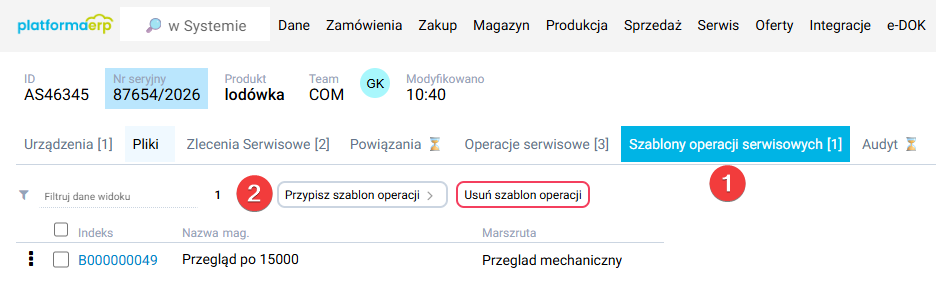
- W nowym oknie wybierz z rozwijanego menu szablon operacji. Kliknij Zapisz dane. System przypisze szablon do urządzenia automatycznie.

Z poziomu Zlecenia serwisowego:
- Wybierz opcję Serwis+Operacje serwisowe.
- Wyszukaj Zlecenie serwisowe, kliknij w Numer zlecenia.
- W oknie zlecenia serwisowego wybierz zakładkę Pozycje.
- W sekcji Dodaj pozycje w polu Nazwa magazynowa wyszukaj indeks z wybranym przeglądem. Uzupełnij pole Ilość. Wybierz ➕Dodaj pozycję. Przypisane pozycje przeglądu pojawią się automatycznie w zakładce Operacje serwisowe.
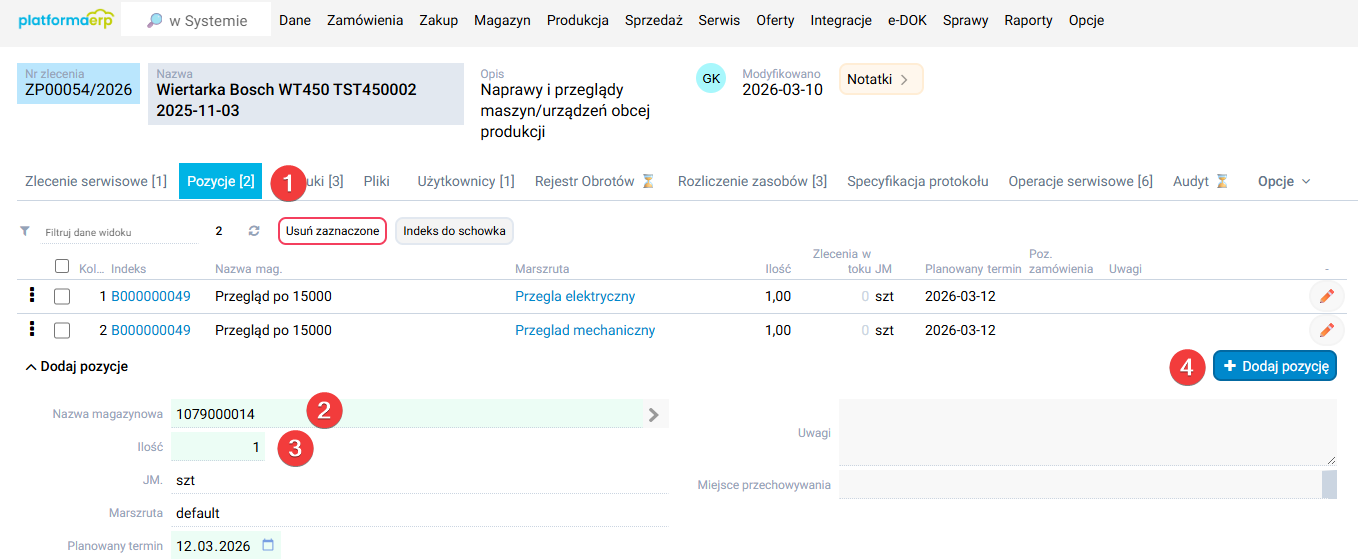
Dodanie nowego zlecenia serwisowego z przypisanym szablonem operacji serwisowych
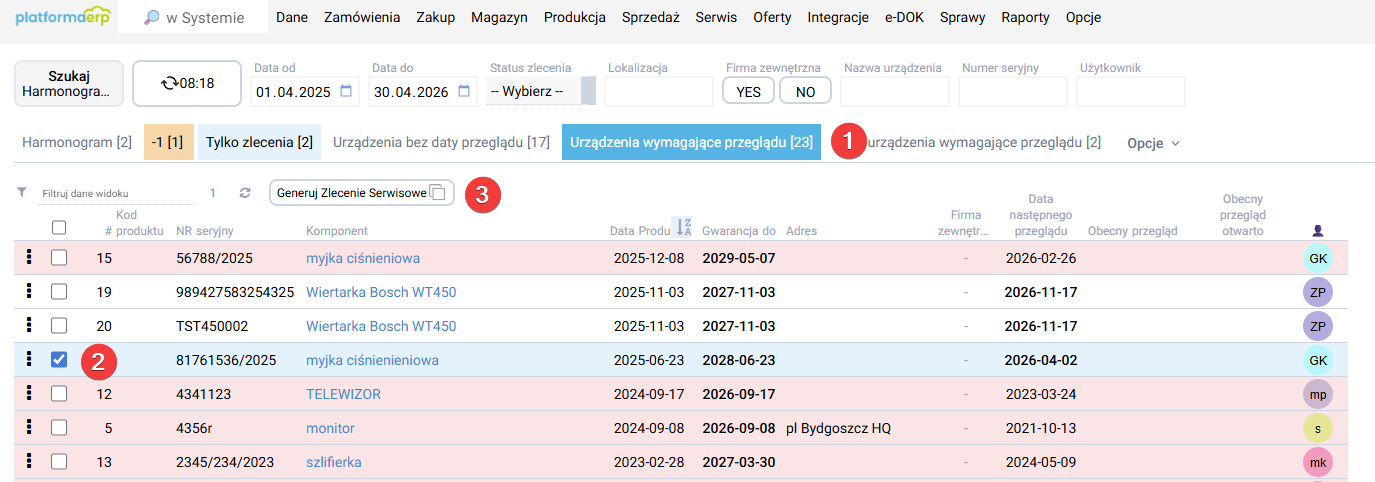
- Wybierz opcję Serwis+Harmonogram serwisowy.
- W zależności od przypisania wybranego urządzenia wybierz zakładkę Urządzenia bez daty przeglądu lub Urządzenia wymagające przeglądu. Zaznacz checkbox przy wybranym urządzeniu i wybierz Generuj Zlecenie Serwisowe.
- W nowym oknie wybierz z rozwijanego menu Wydział, w polu Zgłoszenie / Usterki zgłoszone uzupełnij krótki opis zlecenia i wybierz rodzaj zlecenia np. Naprawy i przeglądy maszyn / urządzeń obcej produkcji.
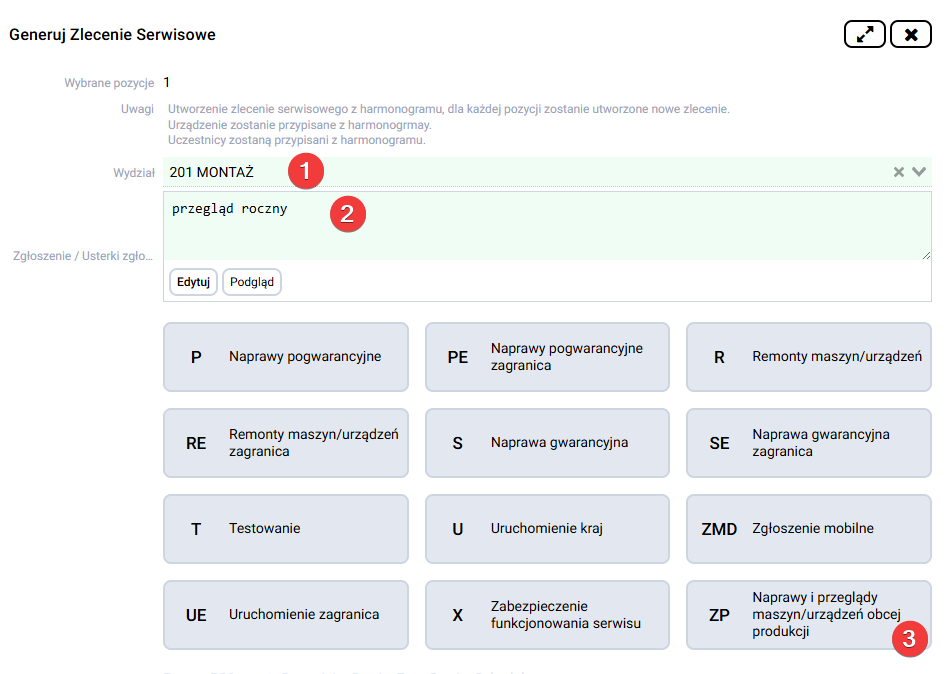
- Otwórz zlecenie produkcyjne w bieżącym oknie lub Otwórz dokument w nowym oknie.
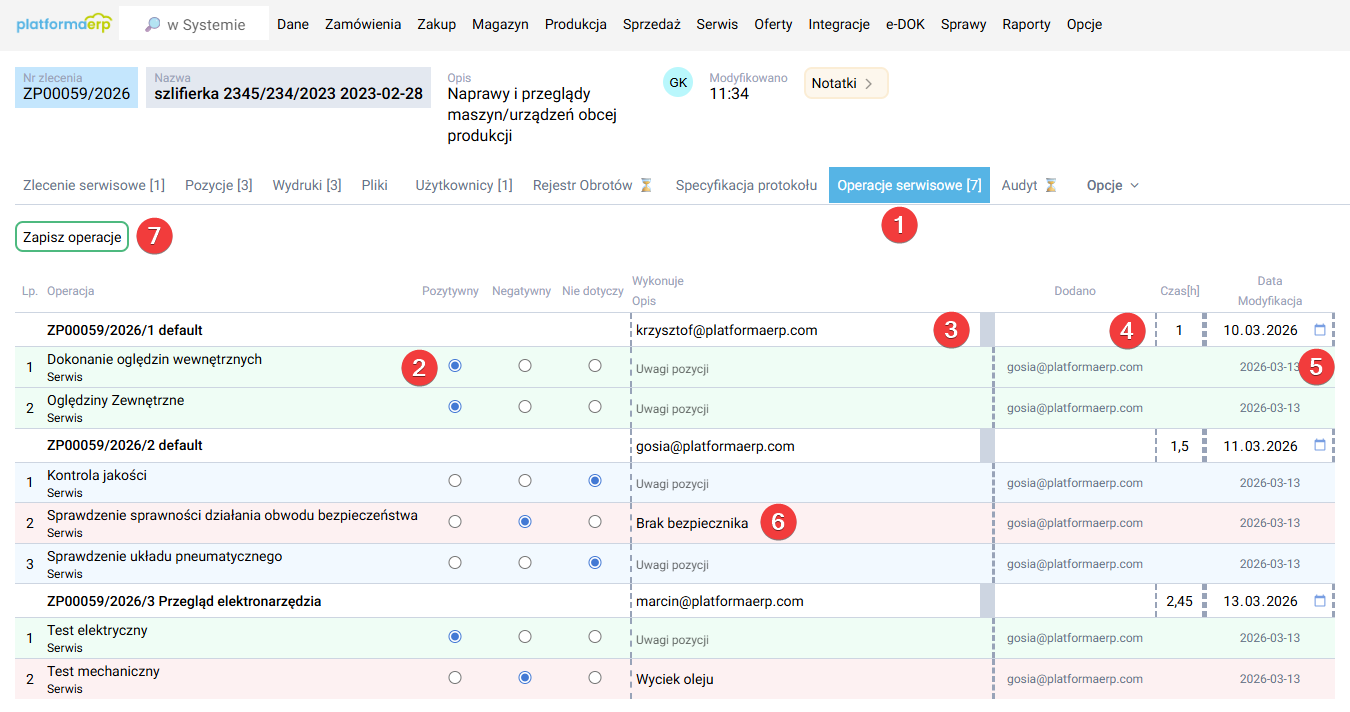
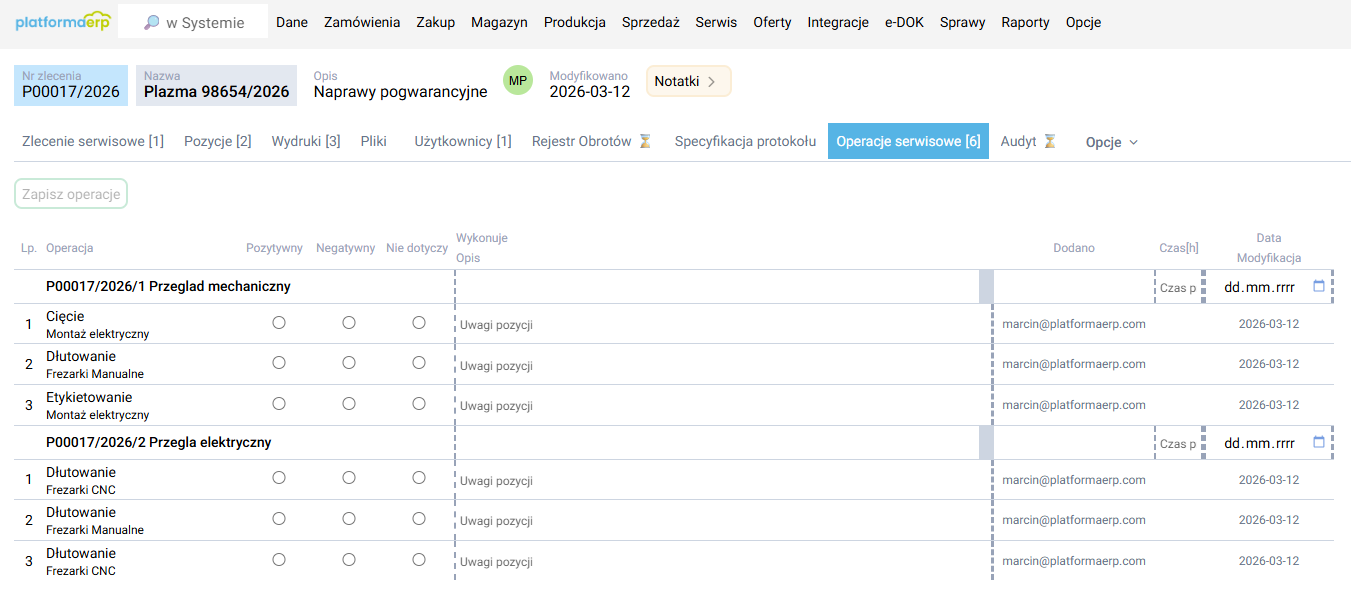
- W oknie zlecenia serwisowego wybierz zakładkę Operacje serwisowe.
- Zaznacz wynik prac: pozytywny, negatywny, nie dotyczy przy każdej operacji serwisowej.
W polu Czas uzupełnij łączny czas pracy przy wykonaniu operacji serwisowych danego szablonu.
Wybierz przy każdym szablonie osobę wykonującą operacje serwisowe oraz datę wykonania.
Opcjonalnie w polu Opis umieść uwagi. Wybierz Zapisz operacje.
- Aby wydrukować dokumentację zlecenia z szablonem operacji serwisowych w zakładce Wydruki wybierz ERP-Zlecenie lub ERP-Protokół.
- Aby sprawdzić kto wykonał oraz ile czasu zajęło wykonanie operacji serwisowych ze zlecenia wybierz zakładkę Rozliczenie zasobów.
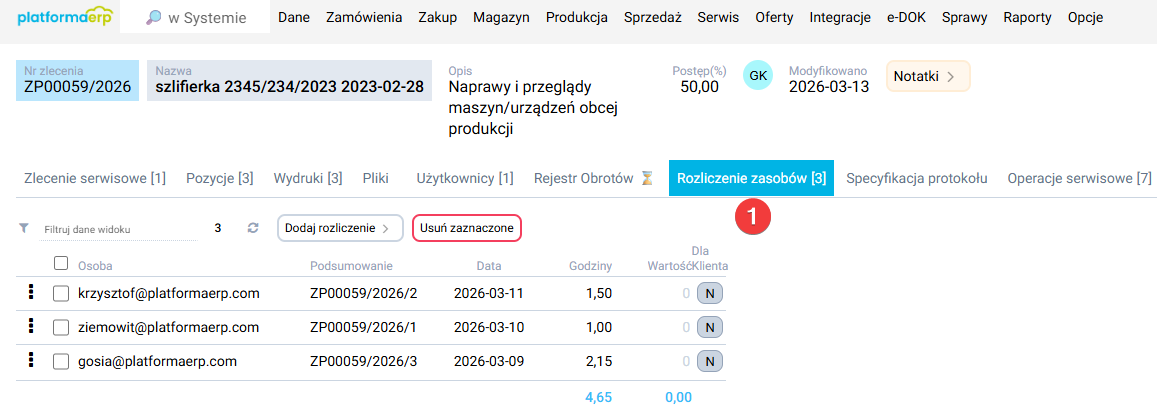
Operacje serwisowe według zleceń
Opcja Operacje serwisowe prezentuje zestawienie zleceń z datą otwarcia / zakończenia, szablonami operacji, osobą wykonującą, czasem wykonania oraz ilością operacji wykonanych/pozostałych do wykonania. Wszystkie kolumny zestawienia posiadają filtry umożliwiające sortowanie (np. po dacie rosnąco/malejąco).
- Wybierz opcję Serwis+Operacje serwisowe.
- Wybierz zakładkę Otwarte lub Zakończone.
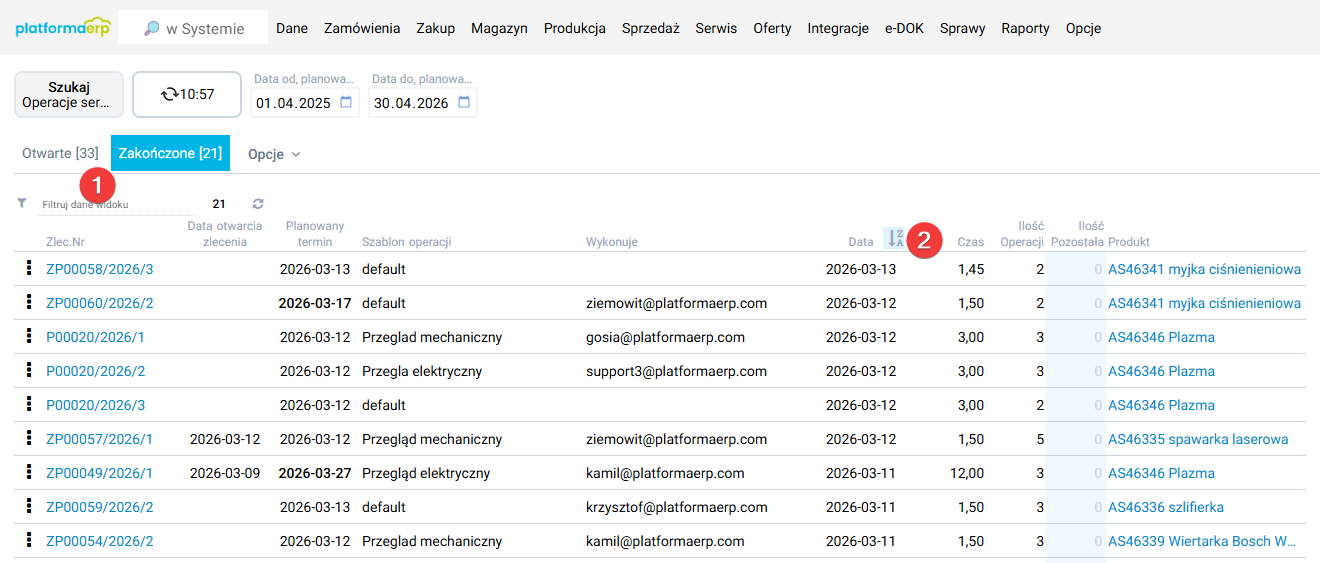
- Aby sprawdzić wykonane operacje (Zakończone) lub przypisane operacje do wykonania (Otwarte) wybierz Numer zlecenia. System automatycznie wyświetli zakładkę Operacje serwisowe.
Czynności przed rozpoczęciem pracy
Aby rozpocząć pracę w module Serwis - Operacje serwisowe w systemie platformaERP należy:
- Zdefiniować szablony operacji serwisowych.
- Zdefiniować operacje serwisowe i przypisać do szablonu.
Definiowanie szablonów operacji serwisowych
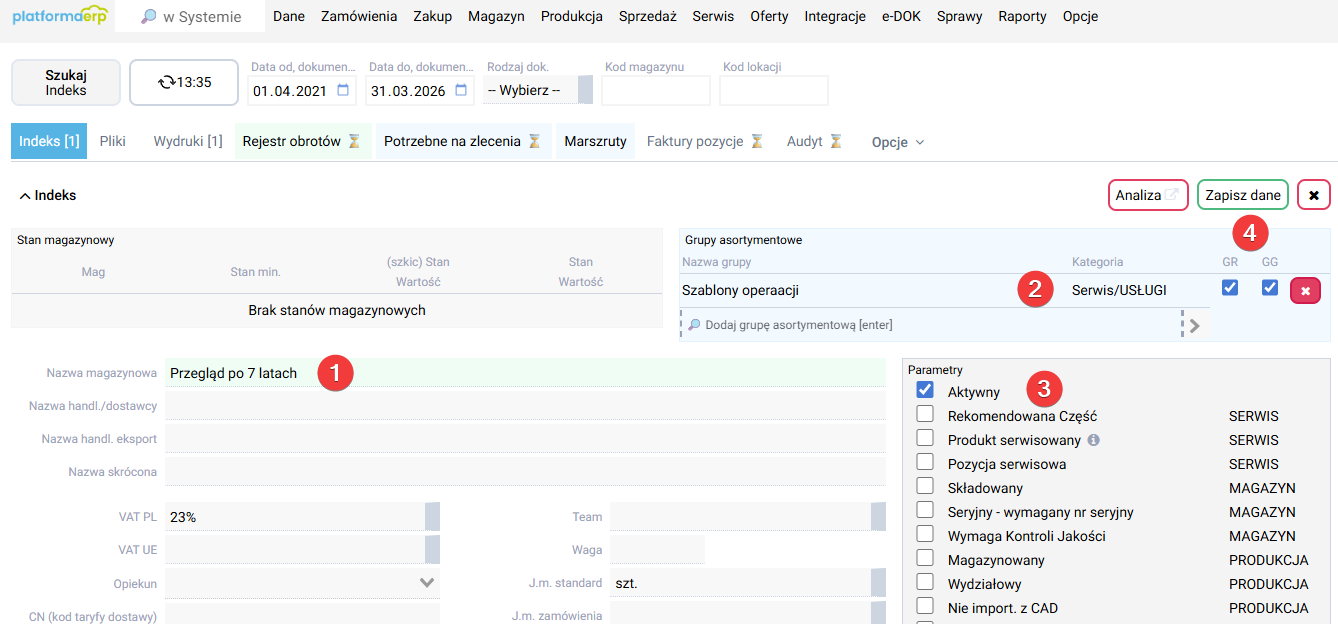
Szablon operacji serwisowych jest nowym indeksem magazynowym. Na jednym indeksie może być zdefiniowanych wiele szablonów operacji.
- Wybierz opcję Dane+➕ (Dodaj).
- W polu Nazwa magazynowa uzupełnij nazwę szablonu operacji serwisowych. W polu Grupy asortymentowe wybierz: Usługi (Kategoria) - Serwis (Podkategoria) - Szablony operacji US (Grupa asortymentowa). W sekcji Parametry zaznacz checkbox Aktywny. Wybierz Zapisz dane.
Przypisywanie operacji serwisowych do szablonu
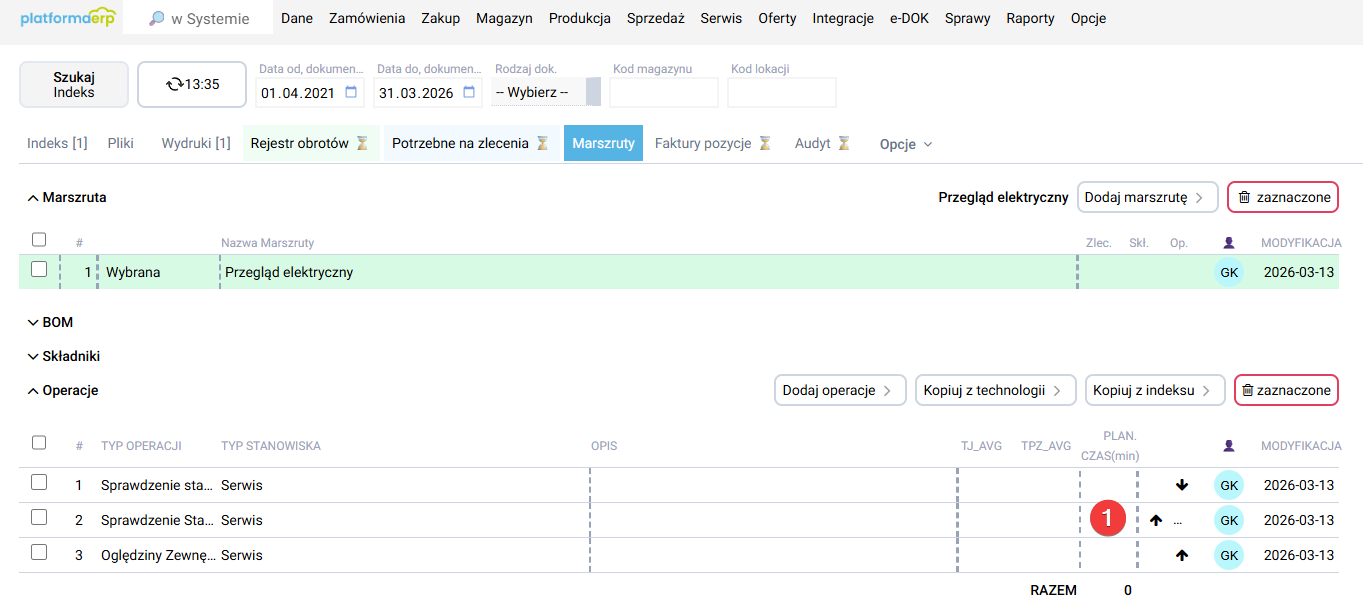
Przypisywanie Operacji serwisowych do szablonu odbywa się za pomocą funkcji Marszruty.
- W oknie głównym wybranego przeglądu (Indeksu magazynowego) wybierz zakładkę Marszruty. Kliknij Dodaj marszrutę.
- W polu Nazwa uzupełnij typ przeglądu np. przegląd elektryczny. Wybierz Zapisz.
- Zaznacz checkbox przy wybranym przeglądzie i w sekcji Operacje wybierz Dodaj operacje.
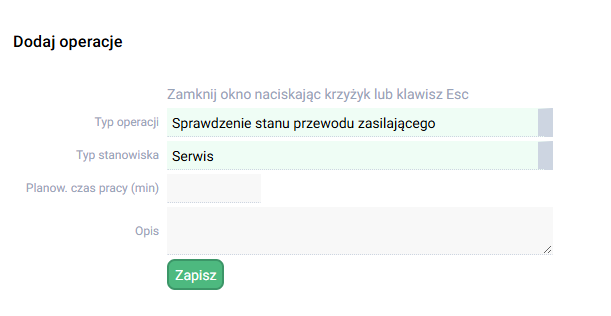
- W nowym oknie wybierz z rozwijanego menu Typ operacji oraz Typ stanowiska: Serwis. Kliknij Zapisz.
- Za pomocą strzałek można zmienić kolejność wykonywanych operacji serwisowych.