
Oferty - operacje podstawowe
W tej sekcji znajdziesz podstawowe instrukcje dotyczące obsługi Ofert:
- dodanie nowej oferty
- zmiana danych oferty
- wysłanie oferty wiadomością e-mail bezpośrednio z platformyERP
- wystawienie identycznej Oferty (Kopia)
platformaERP pozwala na generowanie dokumentów bezpośrednio z poziomu Oferty, które są automatycznie powiązane z Ofertą:
- zamówienia
- dokumentu WZ
- faktury
Instrukcje
Dodanie nowej Oferty
- Wybierz opcję Oferty+➕ (Dodaj) przy rodzaju oferty, którą chcesz wystawić np. Oferta Sprzedaż Części.
- W oknie oferty wypełnij pole Kontrahent, wyszukując z rozwijanego menu.
- Opcjonalnie: uzupełnij orientacyjną datę realizacji, datę ważności oferty, datę potwierdzenia, ważność oferty, warunki, zmień status z domyślnego - A-Draft (statusy: A-Draft, B-Wysłana, C-Zaakceptowana, D-Przegrana, E-Wygrana, F-Złożona).
- Opcjonalnie: określ / zmień grupę użytkowników, którzy będą mieli wgląd do oferty wybierając z rozwijanego menu TEAM.
- Kliknij Zapisz nagłówek.
- Dodaj pozycje oferty. Wyszukaj indeks i określ ilość, cenę, rabat (opcjonalnie). Kliknij ➕Dodaj pozycję. System automatycznie utworzył ofertę i nadał jej numer.
- Jeśli pozycje oferty mają powiązane pliki w kartotece indeksów wyswiętlą sie one w powiązanych plikach
- Opcjonalnie: Możesz dodać pliki do oferty, w tym celu przejdź do zakładki Pliki i wybierz Dodaj plik. W nowym oknie kliknij Wybierz pliki, po załączeniu plików kliknij Zapisz.
- Oferta może zostać wysłana wiadomością email ,jesli jest skonfigurowane konto , w tym celu przejdź do zakładki Pliki zaznacz pliki wybierz Wyślij
Zmiana danych Oferty
- W oknie głównym Oferty wybierz edycję ✏️ nagłówek.
- Zmiana terminów oferty. W wybranym polu z kalendarzem wybierz odpowiednią datę np. Ważność oferty.
- Zmiana statusu oferty. W polu Status kliknij w strzałkę i wybierz Status z rozwijanego menu. Kliknij Zapisz nagłówek.
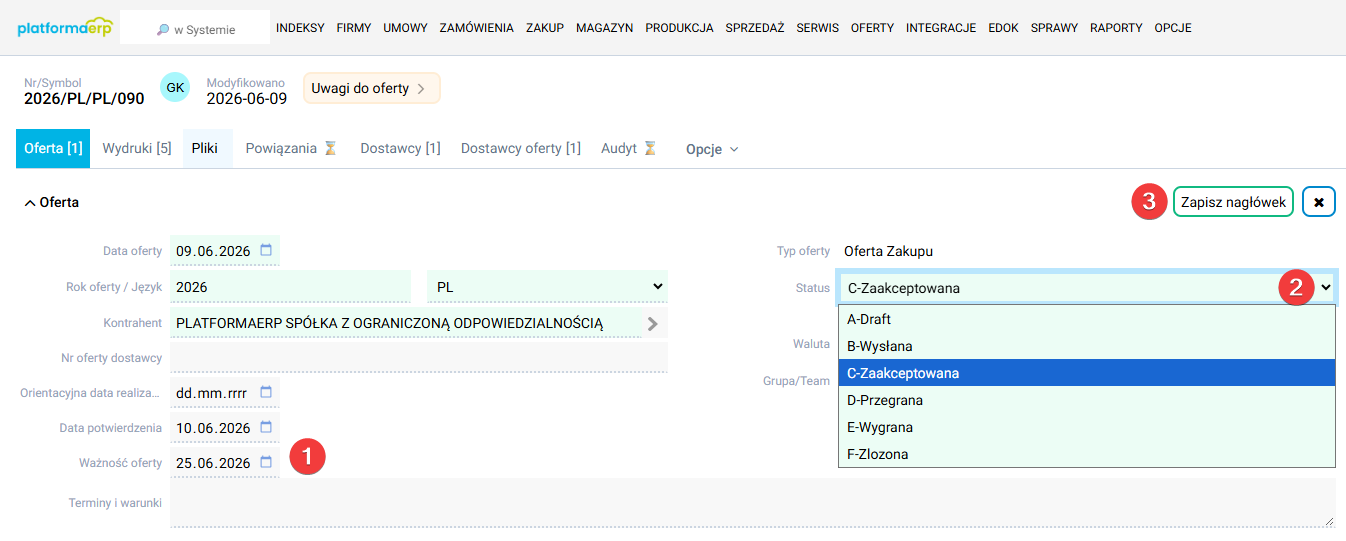
- Zmiana pozycji oferty. Wybierz edycję ✏️ w wybranej pozycji. W nowym oknie zmień wybrane dane, kliknij Zapisz.
Wysłanie Oferty wiadomością e-mail bezpośrednio z platformyERP
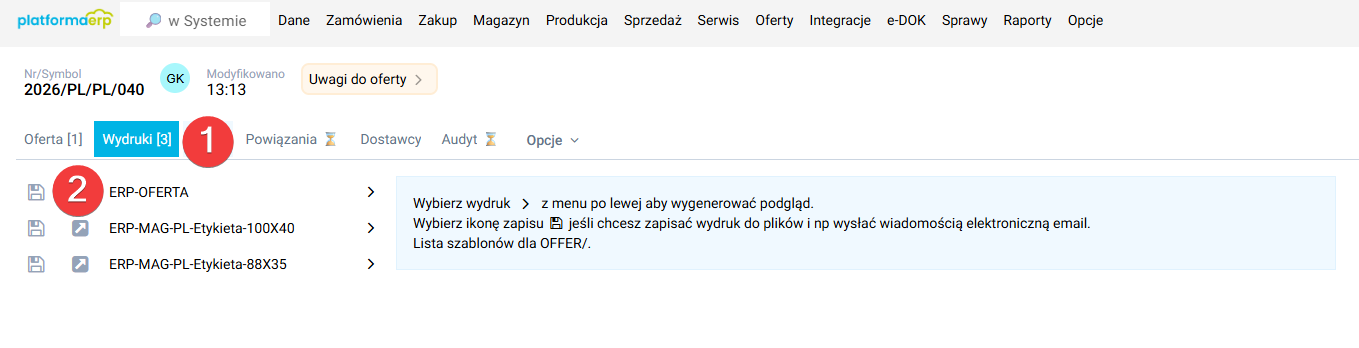
- W oknie głównym oferty przejdź do zakładki Wydruki. Wybierz przycisk zapisu przy wydruku: ERP-OFERTA.
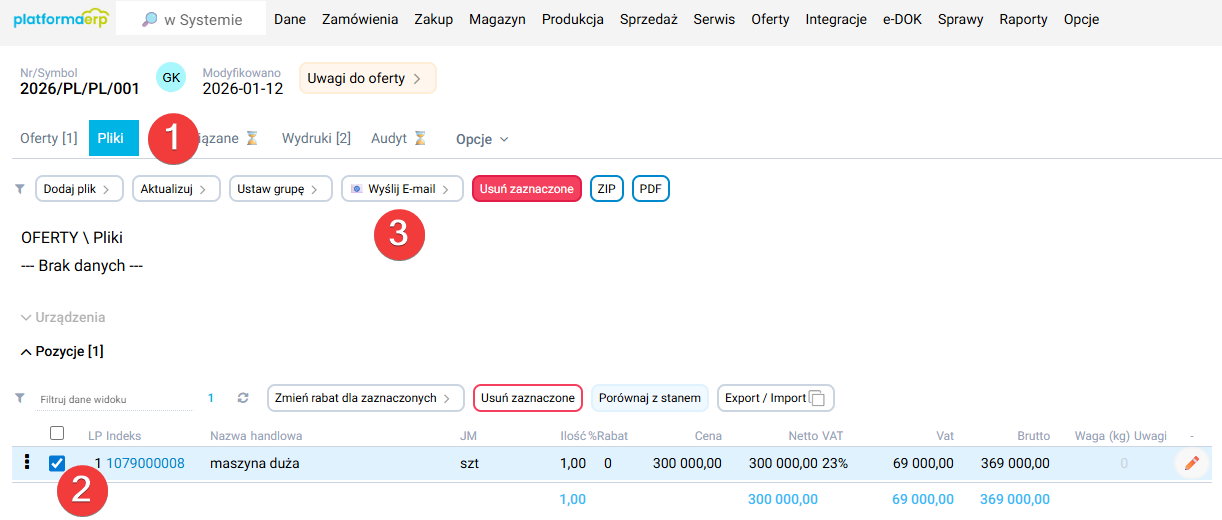
- Przejdź do zakładki Pliki. Zaznacz checkbox przy ofercie, którą wysyłasz i wybierz Wyślij E-mail.
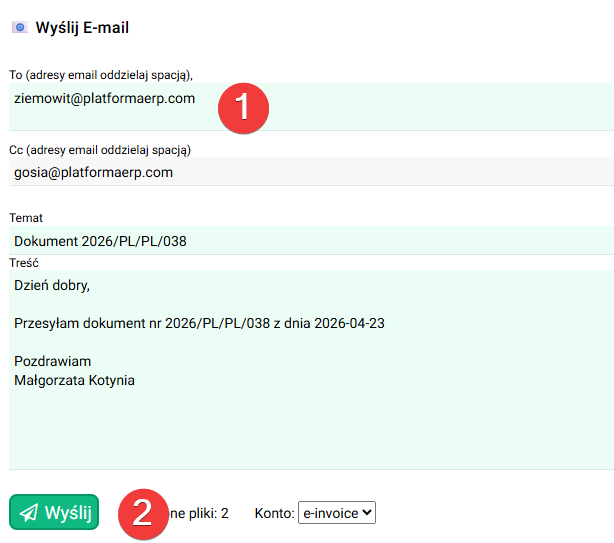
- System podpowiada adres e-mail kontrahenta zdefiniowany do wysyłki zamówień. System wypełnia wstępnie temat i treść wiadomości e-mail. Sprawdź czy adres e-mail jest aktualny oraz czy treść jest poprawna. Kliknij Wyślij.
- Opcjonalnie: Możesz sformułować własną treść i temat wiadomości z ofertą. W tym celu w dolnej części okna kliknij Ustaw szablon odpowiedzi. Wpisz treść i temat, możesz skorzystać z wymienionych systemowych zmiennych, aby system dostosował treść i temat wysyłanego dokumentu. Na przykład stosując zmienną {adddate} system doda aktualną datę. Kliknij Zapisz szablon odpowiedzi. Raz dodany własny szablon odpowiedzi zostanie zapisany i system podpowie go przy wysyłaniu kolejnej wiadomości e-mail.
Wystawienie identycznej Oferty (Kopia)
- W oknie głównym Oferty wybierz zakładkę Kopia.
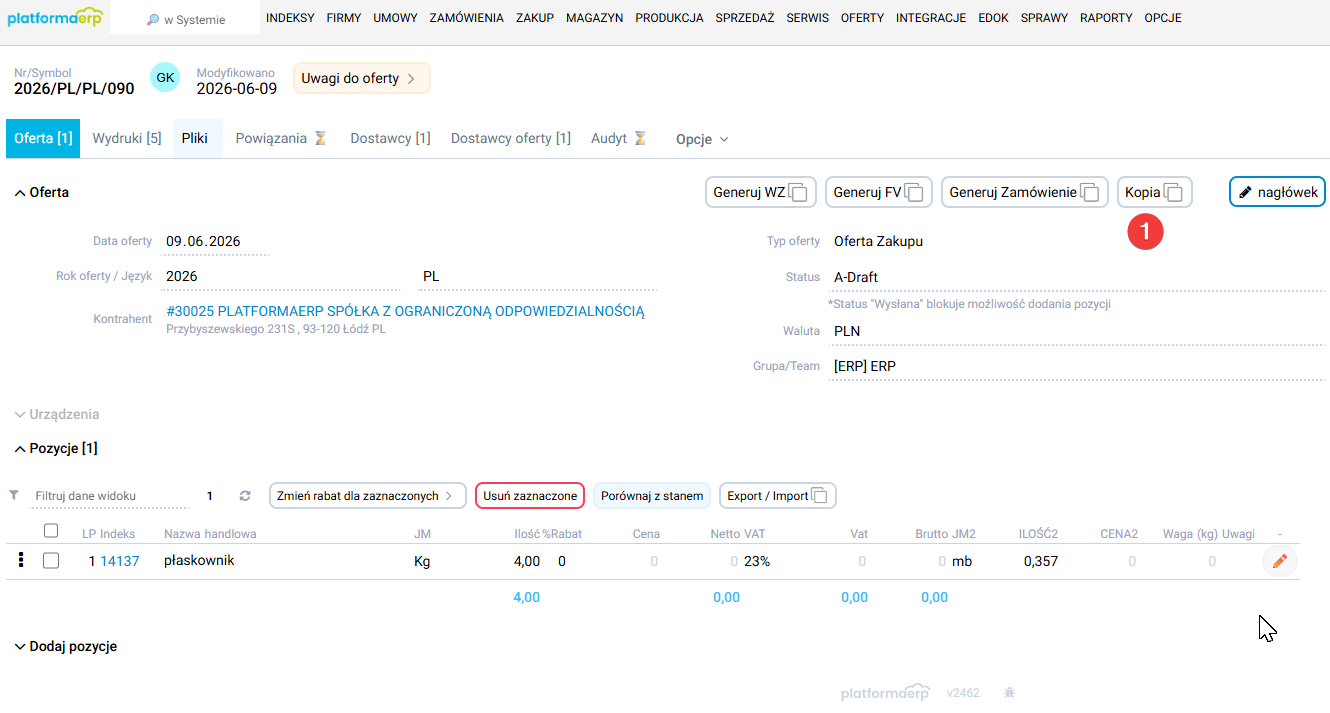
- System automatycznie tworzy dokument oferty i nadaje numer. Pozycje są kopiowane z dokumentu pierwotnego. Udostępniony jest formularz dodawania nowych pozycji.
Generowanie dokumentów z poziomu oferty
Wystawienie Zamówienia z poziomu Oferty
- Wybierz opcję Oferty lub Moje oferty.
- Wybierz ofertę, którą chcesz konwertować na zamówienie. Aby wyszukać ofertę, wpisz numer oferty lub nazwę kontrahenta w wyszukiwarkę ("Filtruj dane").
- W oknie głównym oferty zaznacz checkbox przy pozycjach, które konwertujesz na zamówienie i wybierz Generuj Zamówienie.
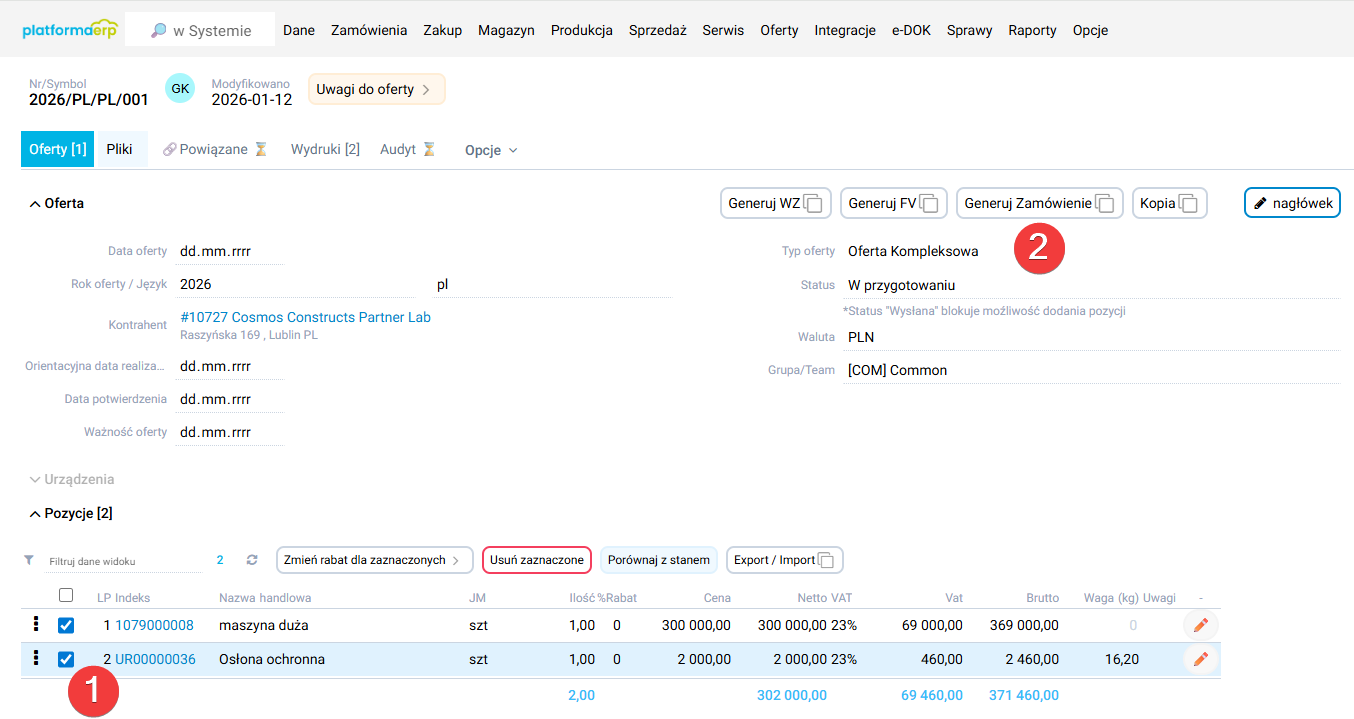
- W nowym oknie wybierz z listy rodzaj zamówienia np. ZS Zamówienie sprzedażowe.
- Postępuj zgodnie z instrukcją w zamowienia-sprzedazy
Wystawienie Faktury z poziomu Oferty
- Wybierz opcję Oferty lub Moje oferty. Wyszukaj ofertę.
- W oknie głównym oferty zaznacz checkbox przy pozycjach, które konwertujesz na fakturę i wybierz Generuj Fakturę.
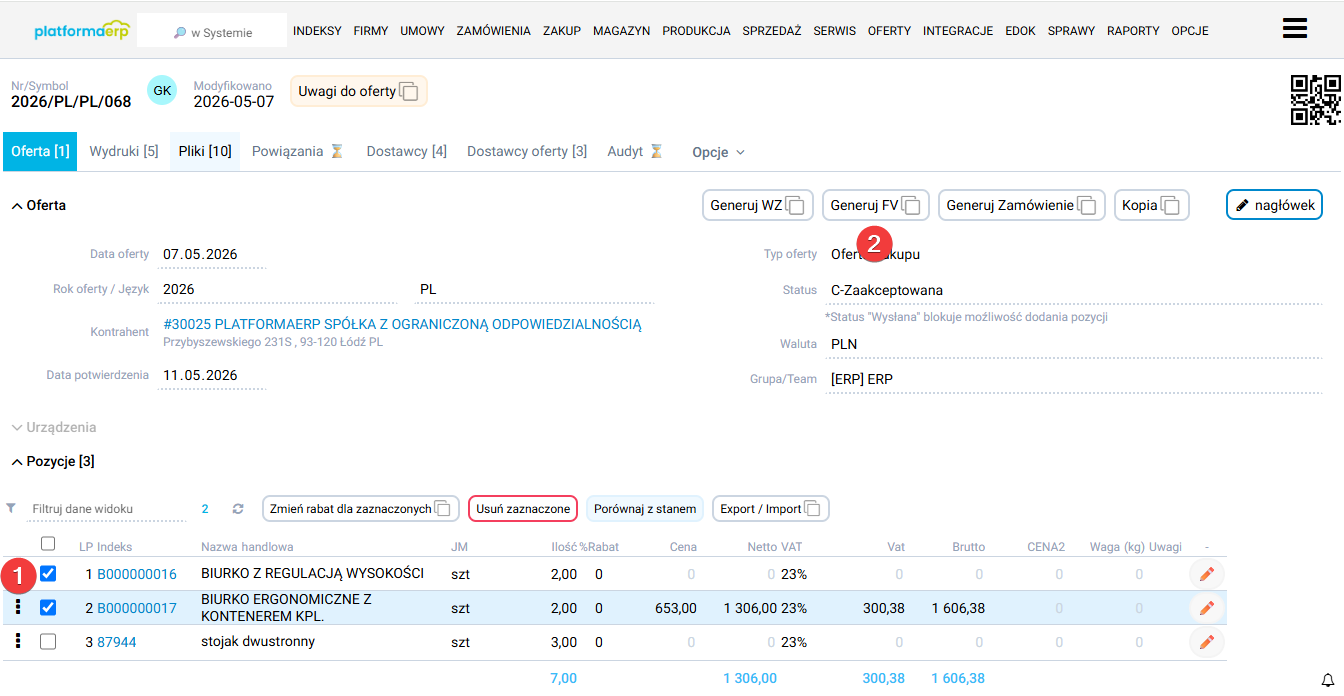
- W nowym oknie wybierz z listy rodzaj faktury np. FZ Faktura sprzedaży.
- Postępuj zgodnie z instrukcją w sprzedaz-faktury-sprzedazowe