
Sprzedaż - zaliczki
W tej sekcji znajdziesz podstawowe informacje o obsłudze zaliczek w platformaERP.
Obsługa zaliczki składa się z kilku etapów:
- Wystawienie zamówienia sprzedaży na towar lub usługę
- Wystawienie faktury zaliczkowej z zamówienia sprzedaży
- Wystawienie faktury rozliczającej z zamówienia sprzedaży
- Wysyłka faktury zaliczkowej do KSeF
Instrukcja
Wystawienie zamówienia sprzedaży na towar lub usługę
- Wystaw zamówienie sprzedaży na sprzedaż towaru lub usługi. W tym celu przejdź do zakładki Zamówienia i wybierz ➕ przy "ZS Zamówienie sprzedaży"
- Postępuj zgodnie z instrukcją w zamowienia-sprzedazy
Wystawienie faktury zaliczkowej z zamówienia sprzedaży
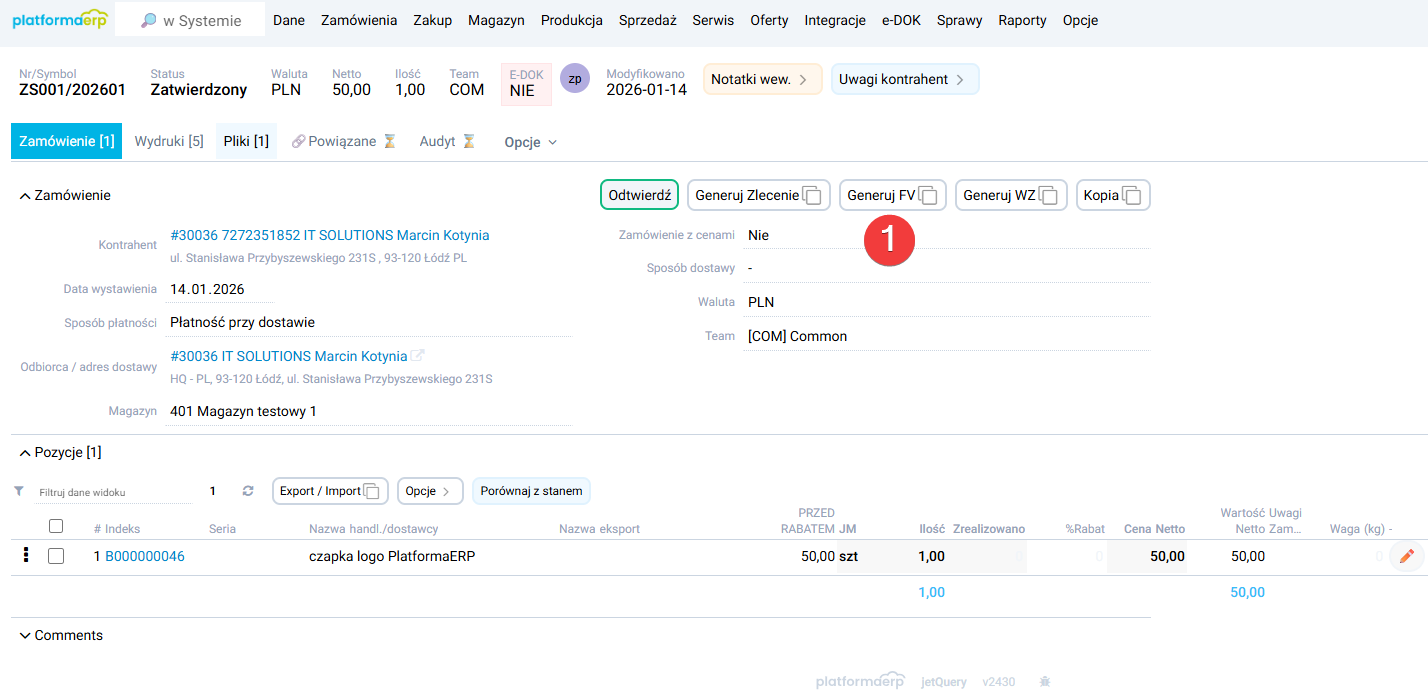
- W oknie głównym zatwierdzonego zamówienia sprzedaży wybierz Generuj FV.
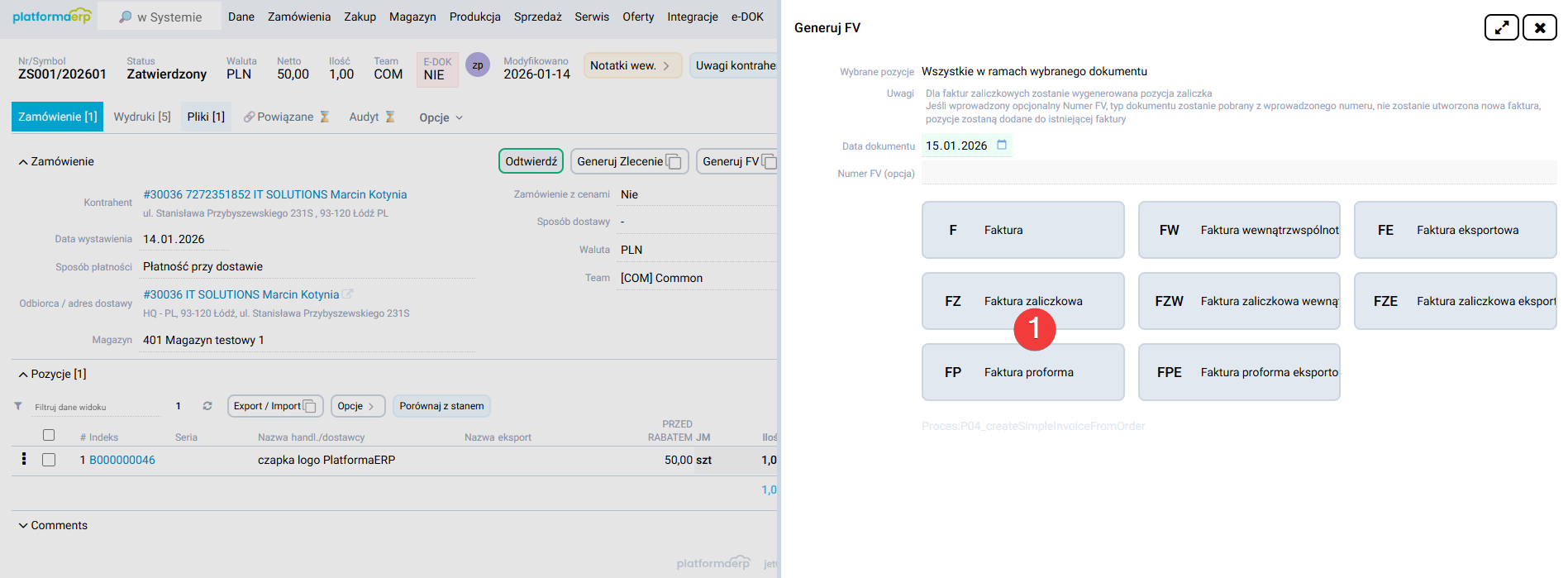
- Wybierz rodzaj faktury: faktura zaliczkowa.
- Wybierz Otwórz dokument w nowym oknie lub w bieżącym oknie.
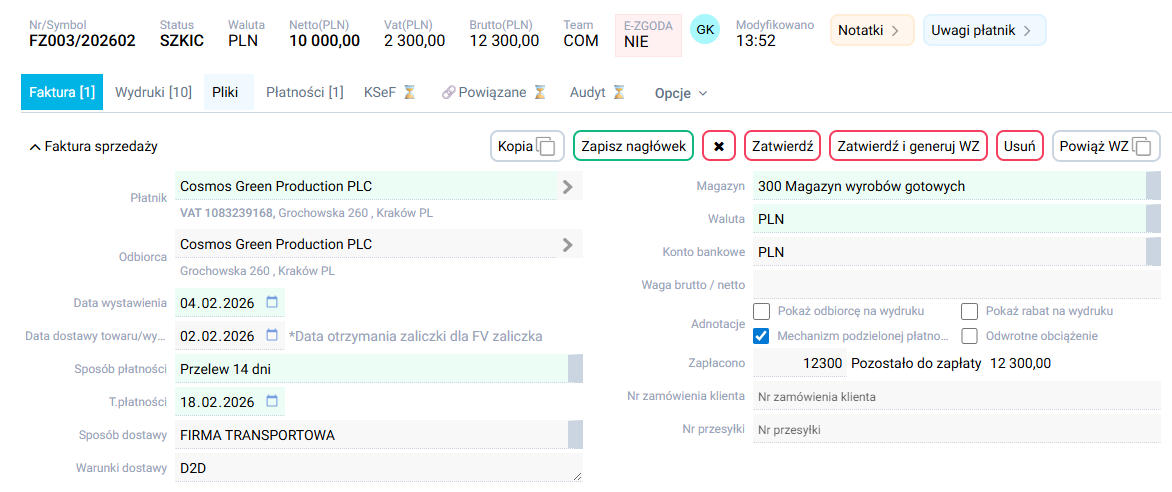
- Wybierz przycisk ✏️ nagłówek w oknie faktury zaliczkowej, aby zmienić dane nagłówka:
- uzupełnij termin dostawy towaru/wykonania usługi (data otrzymania zaliczki dla FV zaliczka).
- zmień termin płatności autouzupełniony przez system (domyślnie termin z danych kontrahenta).
- w polu: Zapłacono dodaj kwotę wpłaconą przed wystawieniem zaliczki, wpisując kwotę brutto. Po zatwierdzeniu nagłówka system przeliczy kwotę w polu Pozostało do zapłaty. Kliknij Zapisz nagłówek.
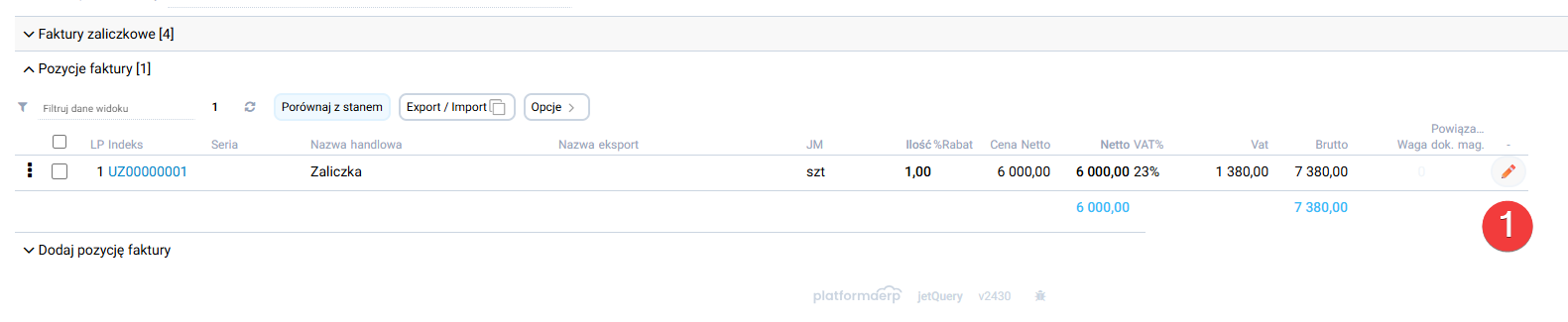
- System automatycznie doda pozycję: Zaliczka. UWAGA! Zaliczki są wprowadzane do systemu w cenie brutto — system automatycznie przelicza cenę netto w pozycji. Aby zmienić parametry wprowadzonej pozycji wybierz przycisk edycji ✏️.
- W nowym oknie zmień dane w wybranych polach: np. nazwa handlowa: zaliczka na poczet urządzenia. Wybierz Zapisz.
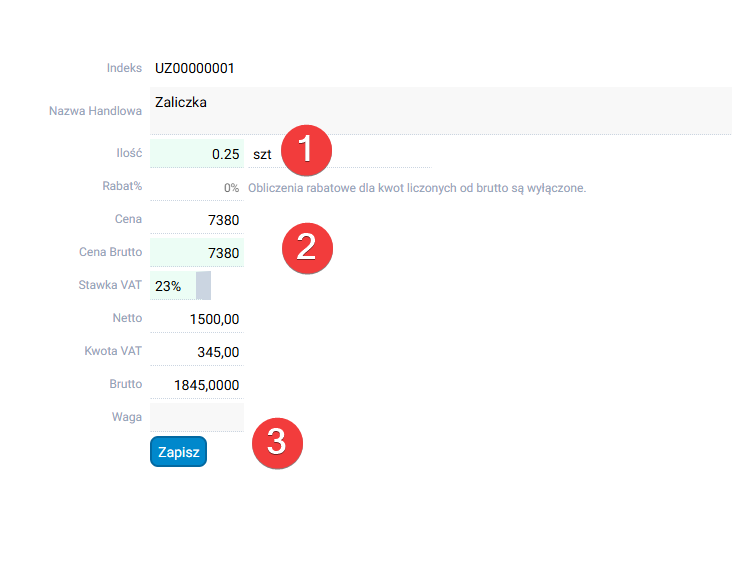
- Niezatwierdzona faktura zaliczkowa zostanie wprowadzona do systemu w statusie SZKIC. Aby ją zatwierdzić wybierz Zatwierdź. Zatwierdzona faktura zaliczkowa automatycznie pojawi się w zakładce: Sprzedaż+Faktury > KSeF > Do wysłania.
- W celu rozliczenia płatności przejdź do zakładki Płatności+Rozliczenie płatności. Uzupełnij pola Płatność dnia oraz Opis, kliknij Dodaj.

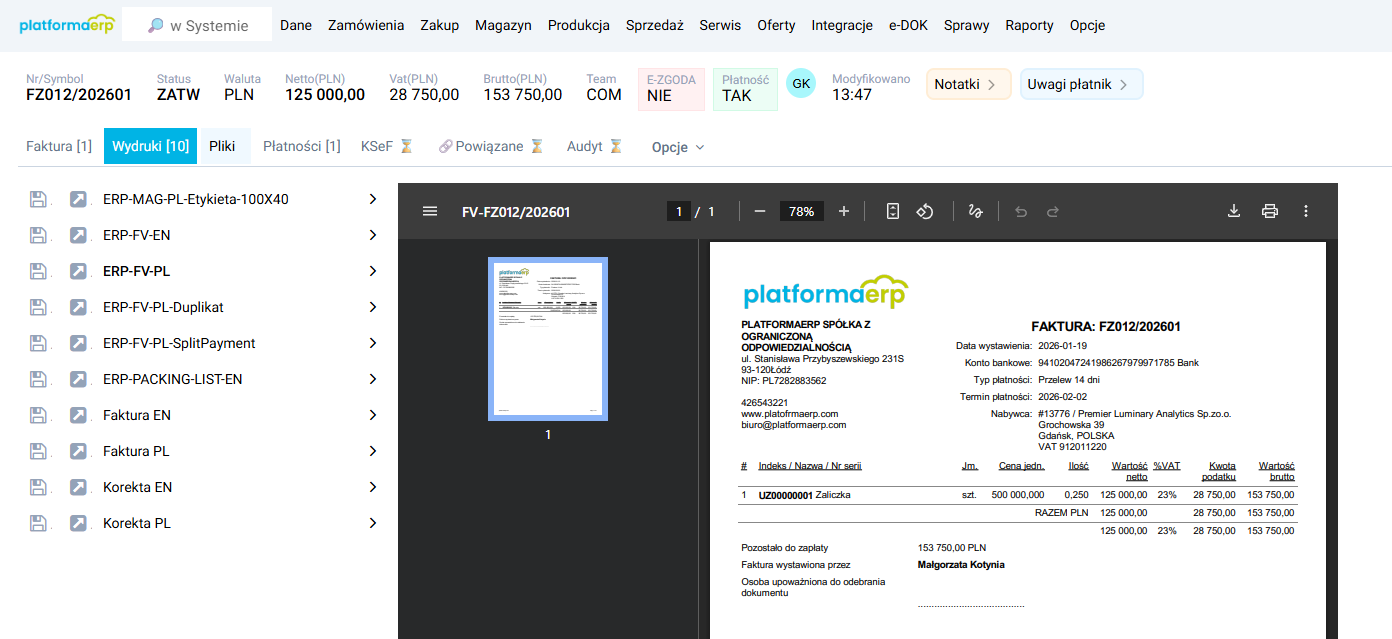
- Opcjonalnie: Aby wydrukować fakturę zaliczkową przejdź do zakładki Wydruki i wybierz odpowiedni wydruk z prefiksem ERP np. ERP_FV_PL. System wyświetli podgląd dokumentu. Kliknij w ikonę drukarki.
Wystawienie faktury rozliczeniowej z zamówienia
- W oknie głównym wybranego zatwierdzonego zamówienia sprzedaży wybierz Generuj FV.
- Wybierz rodzaj faktury: Faktura F.
- Wybierz Otwórz dokument w nowym oknie lub w bieżącym oknie.
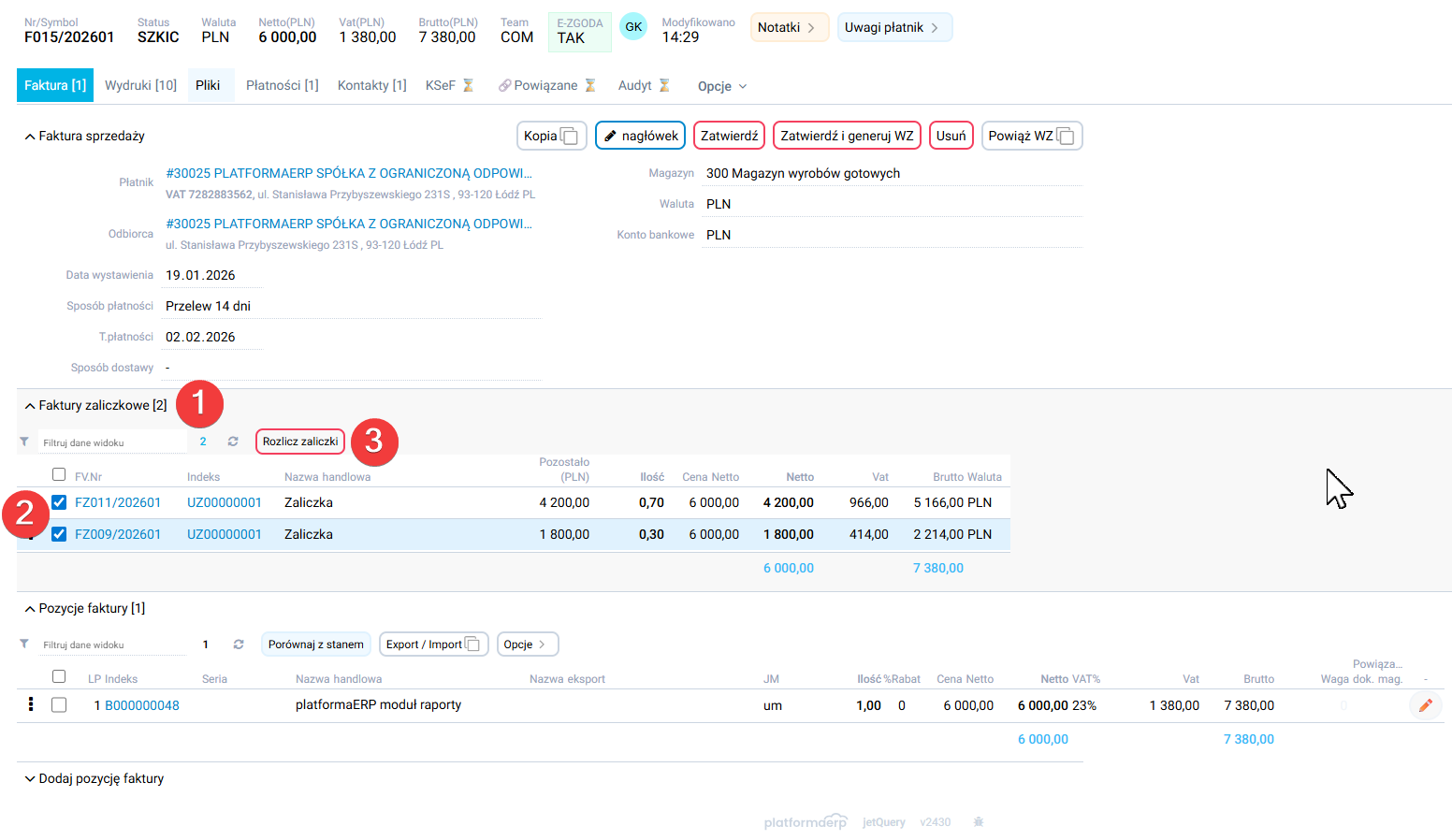
- W oknie głównym faktury rozwiń sekcję Faktury zaliczkowe, zaznacz checkboxy przy wybranych zaliczkach i kliknij: Rozlicz zaliczki.
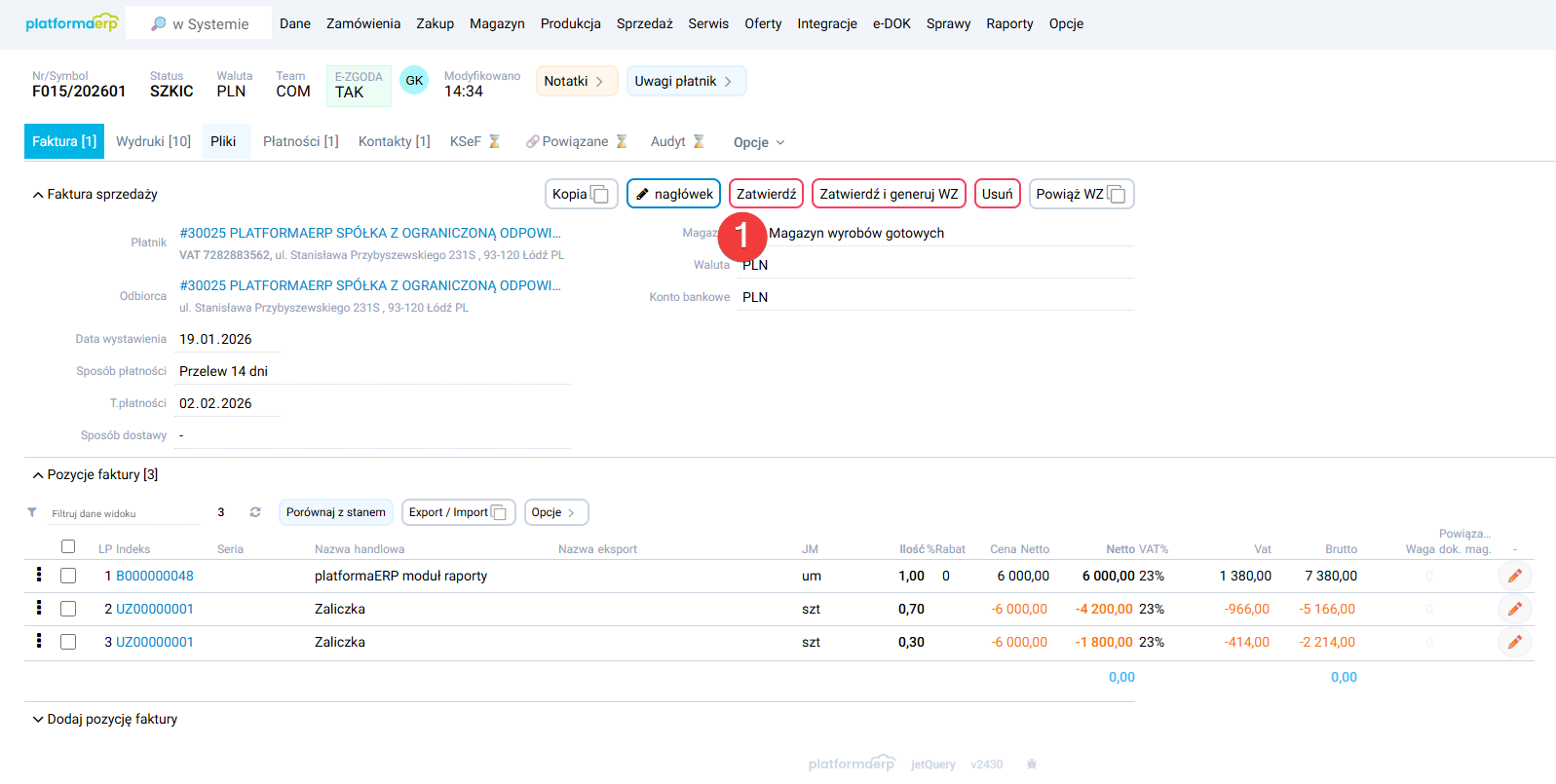
- System automatycznie doda pozycje zaliczek. Wybierz Zatwierdź.
Wysłanie faktury zaliczkowej/rozliczającej do KSeF i jej reprezentacja w KSeF
Dodatkowe informacje związane z wysyłką faktury zaliczkowej do KSeF oraz jej reprezentacją w KSeF
Faktura zaliczkowa KSeF RODZAJ: ZAL
- Pozycje faktury zaliczkowej nie są przesyłane
- W sekcji "Zamówienie" przesyłana jest wartość całkowita zamówienia oraz pozycje zamówienia
- W podsumowaniu (pole P_15) przesyłana jest wartość zaliczki
- Sekcja podsumowanie stawek VAT zawiera rozliczenie VAT dotyczące kwoty zaliczki
Faktura rozliczająca KSeF RODZAJ: ROZ
- W sekcji "Dodatkowy opis" wylistowane dane faktur zaliczkowych, tj. numer faktury, data wystawienia, wartość zaliczki
- W sekcji "Faktura zaliczkowa" numery KSeF wszystkich rozliczonych faktur zaliczkowych. W przypadku, gdy faktura zaliczkowa była wystawiona poza KSeF, to numer faktury.
- Pozycje faktury z pominięciem pozycji rozliczających zaliczki.
- Podsumowanie stawek VAT uwzględniające kwoty wpłaconych zaliczek, tzn. wartość pozostała do zapłaty.
OPCJE
Wystawienie faktury zaliczkowej i powiązanie z zamówieniem
Standardowo fakturę zaliczkową wystawia się z zamówienia sprzedaży, ta operacja jest możliwa również z poziomu faktury sprzedaży. W tym celu:
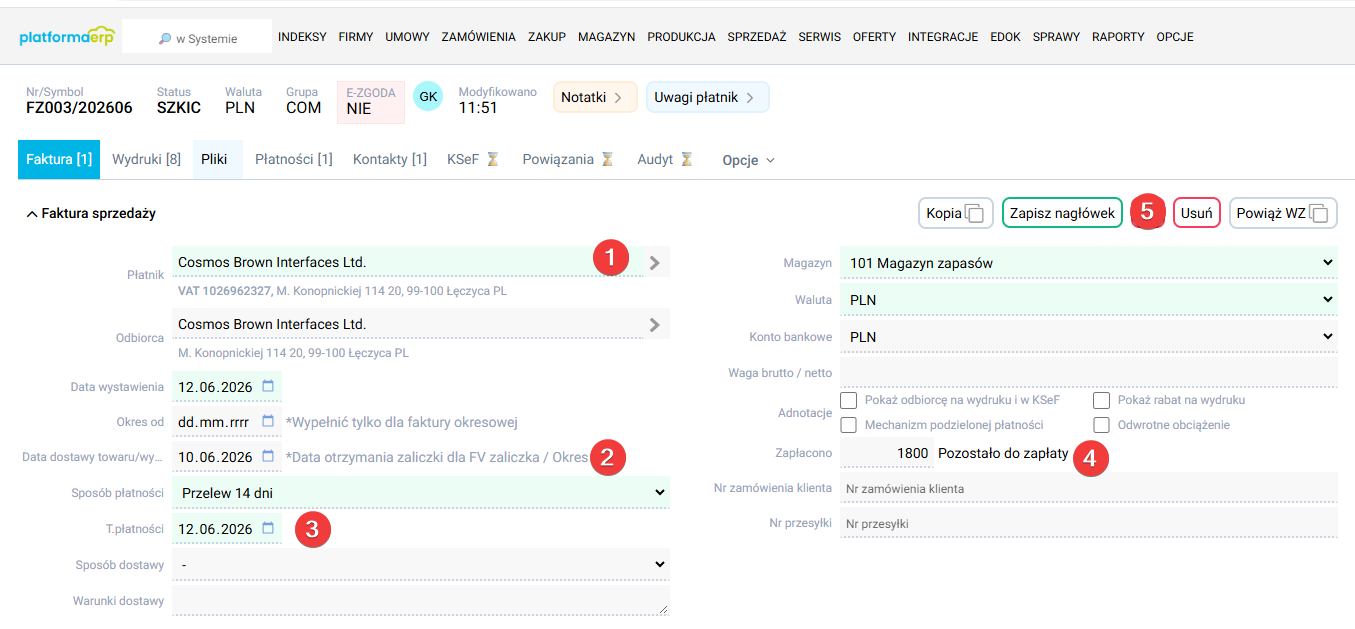
- Wybierz opcję Sprzedaż+➕ (Dodaj) przy rodzaju faktury zaliczkowej (krajowa lub zagraniczna), jaką chcesz utworzyć np. FZ Faktura zaliczkowa.
- Uzupełnij pole Płatnik wyszukując z rozwijanego menu zarejestrowanego kontrahenta.
- Uzupełnij pole Data dostawy towaru - Data otrzymania zaliczki dla FV zaliczka.
- W polu Termin płatności zmień datę autouzupełnioną przez system (domyślnie termin płatności faktur z danych kontrahenta).
- W polu Zapłacono uzupełnij kwotę brutto wpłaconej zaliczki.
- Kliknij Zapisz nagłówek.
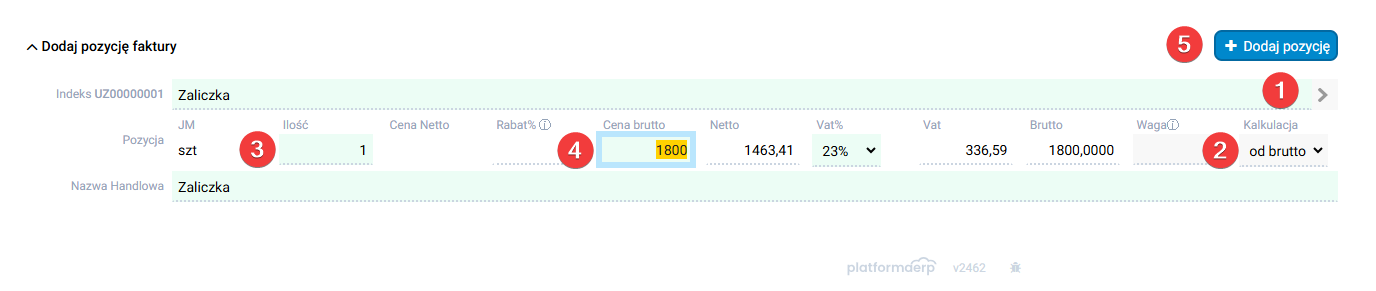
- Dodaj pozycje faktury. Wyszukaj indeks zaliczkowy. Wybierz rodzaj kalkulacji: od brutto. Uzupełnij ilość oraz kwotę brutto zaliczki. Kliknij ➕Dodaj pozycję. Po dodaniu wszystkich pozycji kliknij Zatwierdź.
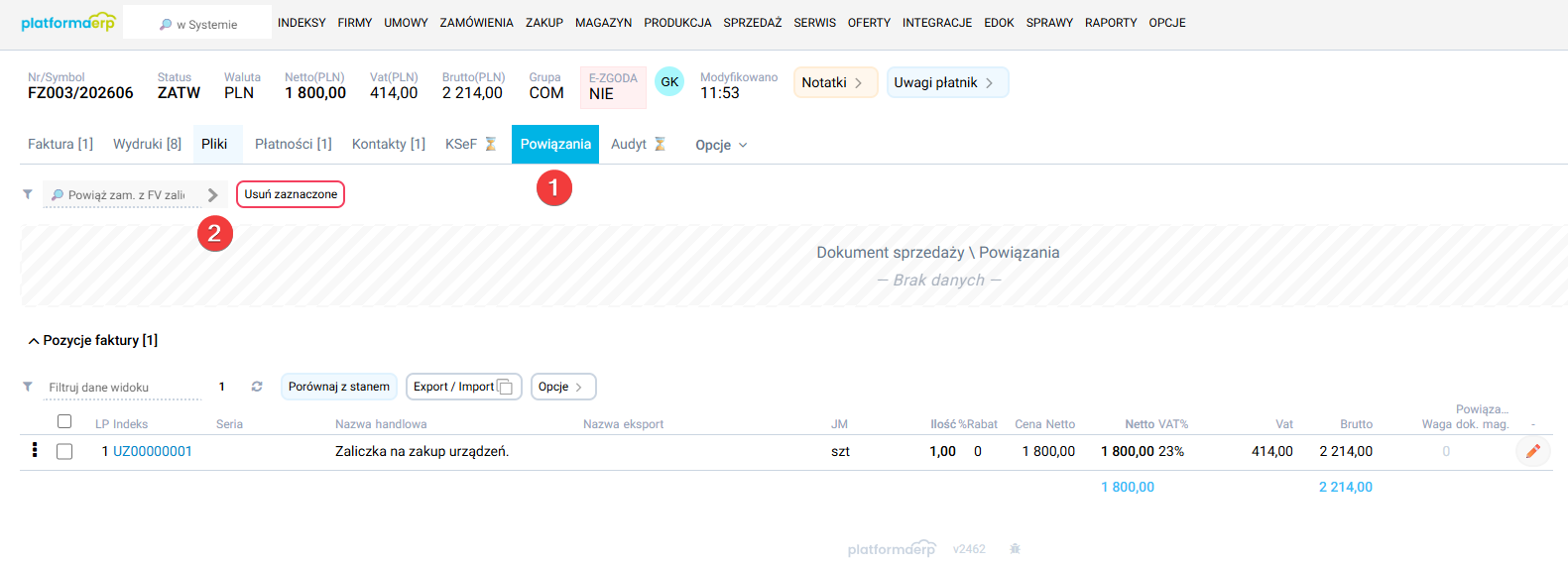
- Aby powiązać fakturę zaliczkową z zamówieniem, przejdź do zakładki Powiązania i wybierz Powiąż zam. z FV zaliczkową, kliknij w strzałkę >. Uwaga! Aby wysłać fakturę zaliczkową do KSeF, musi być ona powiązana z zamówieniem.
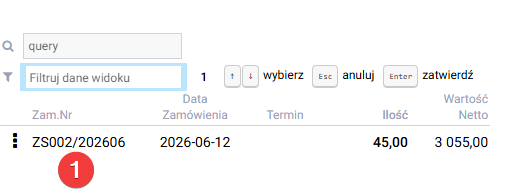
- W nowym oknie system wyświetli zamówienia danego kontrahenta. Wybierz zamówienie klikając w numer.
- Zatwierdzona faktura zaliczkowa automatycznie pojawi się w zakładce: Sprzedaż+Faktury > KSeF > Do wysłania.